
Kapitel 03
Mitarbeiter*innen
Über den Bereich „Mitarbeiter*innen“ können neue Mitarbeiter angelegt und bestehende Mitarbeiterdaten eingesehen und bearbeitet werden.
Neuen Mitarbeiter anlegen
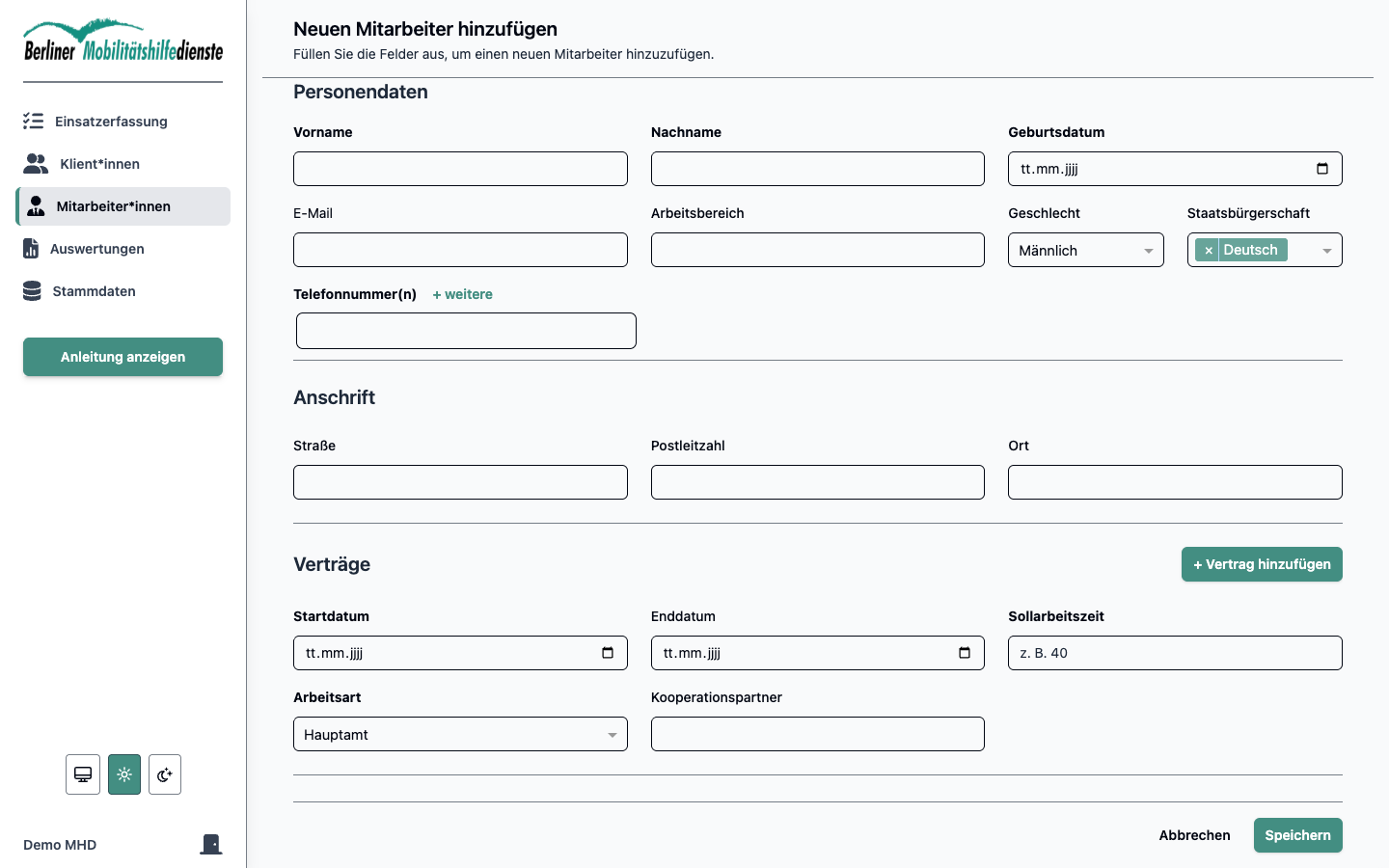
Beim Anlegen eines neuen Mitarbeiters öffnet sich eine Bearbeitungsmaske, in der alle relevanten Informationen erfasst werden.
 (Bild in voller Größe öffnen)
Die Maske ist in mehrere Abschnitte unterteilt. Jeder Abschnitt behandelt einen bestimmten Themenbereich.
Personendaten
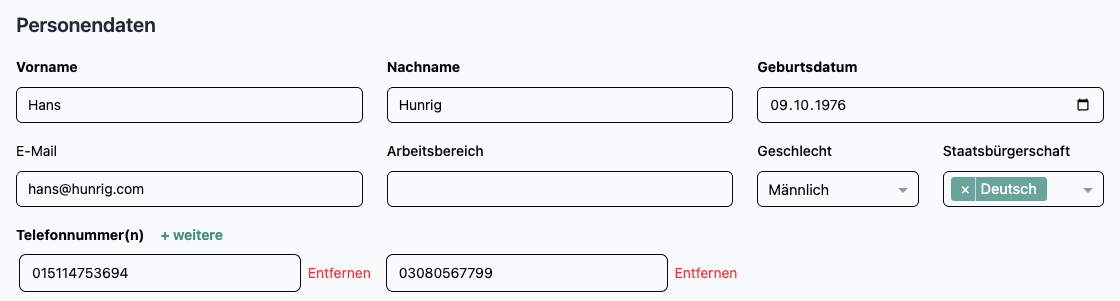
In diesem Abschnitt werden die grundlegenden personenbezogenen Daten des Mitarbeiters erfasst.
 (Bild in voller Größe öffnen)
Anzugebende Informationen:
- Vorname (Pflichtfeld)
- Nachname (Pflichtfeld)
- Geburtsdatum (Pflichtfeld)
- E-Mail-Adresse (optional, muss aber gültig sein)
- Arbeitsbereich (optional)
- Geschlecht (Pflichtfeld)
- Staatsbürgerschaft (Mehrfachauswahl möglich)
- Telefonnummer(n) (mindestens eine Telefonnummer ist erforderlich)
Es können mehrere Telefonnummern angegeben werden.
Über die Schaltfläche „+ weitere“ kann jederzeit eine zusätzliche Telefonnummer hinzugefügt werden.
Nicht mehr benötigte Telefonnummern können wieder entfernt werden.
Anschrift
In diesem Abschnitt wird die Adresse des Mitarbeiters erfasst.
 (Bild in voller Größe öffnen)
Anzugebende Informationen:
- Straße (optional)
- Postleitzahl (nur gültige fünfstellige Postleitzahlen)
- Ort (optional)
Verträge
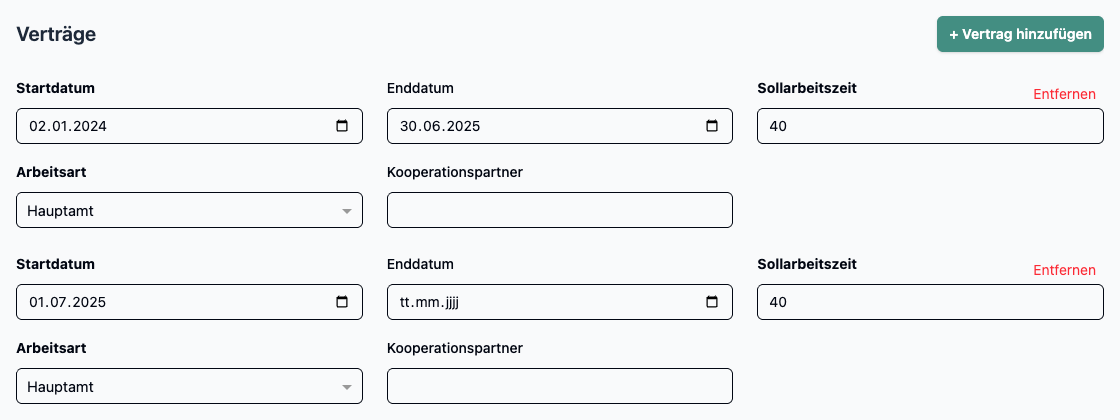
Der Abschnitt „Verträge“ ist fachlich besonders wichtig, weil er festlegt, ob ein Mitarbeiter aktiv ist und Einsätzen zugewiesen werden kann.
 (Bild in voller Größe öffnen)
Wichtige Regeln:
- Ein Mitarbeiter kann nur dann einem Einsatz zugewiesen werden, wenn er am Einsatzdatum einen aktiven Vertrag hat.
- In der Mitarbeiterliste wird ein Mitarbeiter nur dann als aktiv angezeigt, wenn er aktuell einen aktiven Vertrag besitzt.
- Vertragszeiträume dürfen sich nicht überschneiden.
Über die Schaltfläche „+ Vertrag hinzufügen“ können beliebig viele Verträge ergänzt werden.
Anzugebende Informationen pro Vertrag:
- Startdatum (Pflichtfeld)
- Enddatum (optional, leer = unbefristet)
- Sollarbeitszeit (Pflichtfeld)
- Arbeitsart (Pflichtfeld, z. B. Hauptamt, Ehrenamt, Praktikum usw.)
- Kooperationspartner (optional)
Ein Vertrag wird nur korrekt übernommen, wenn die Pflichtfelder gefüllt sind und keine Überschneidung zu anderen Verträgen besteht.
Hinweis: Bei einer Vertragsverlängerung oder einer Änderung der Vertragskategorie wird die Person nicht neu angelegt, sondern erhält einen neuen Vertrag; der vorherige Vertrag muss dazu beendet werden. Wie das in der Auswertung zählt, steht in den Regeln zur Einsatzerfassung.
Kompetenzen
In diesem Abschnitt werden Qualifikationen und Sprachkenntnisse des Mitarbeiters hinterlegt.
 (Bild in voller Größe öffnen)
Qualifikationen
Hier können mehrere Qualifikationen ausgewählt werden (z. B. „Einführung“, „Erste Hilfe“, „Rollstuhltraining“ usw.).
Wenn „Erste Hilfe“ ausgewählt wird, erscheint zusätzlich das Feld:
- Erste-Hilfe-Datum
Wird „Erste Hilfe“ wieder abgewählt, wird das Datum ausgeblendet und zurückgesetzt.
Sprachen
 (Bild in voller Größe öffnen)
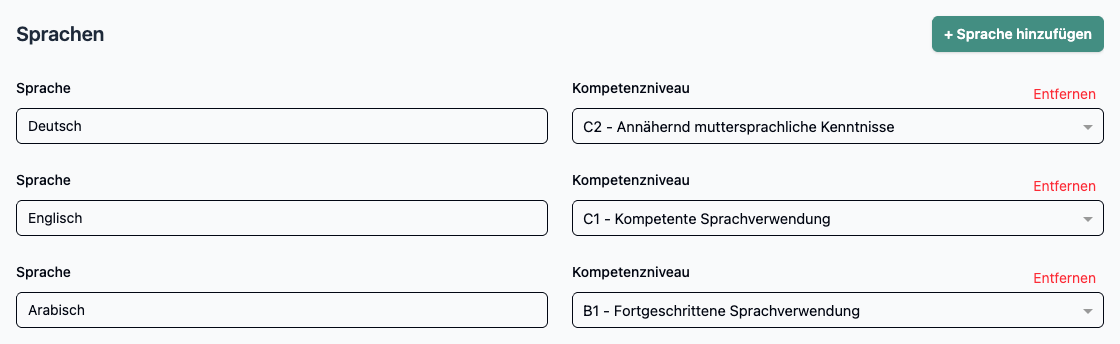
Hier können beliebig viele Sprachkenntnisse eingetragen werden.
Über „+ Sprache hinzufügen“ wird ein weiterer Eintrag ergänzt, und Einträge können wieder entfernt werden.
Anzugebende Informationen pro Sprache:
- Sprache (optional, aber sinnvoll)
- Kompetenzniveau (optional, z. B. A1–C2 oder Muttersprache)
Mitarbeiter bearbeiten
Die Maske zum Bearbeiten ist identisch zur Maske zum Anlegen.
Der Unterschied ist die Kopfzeile: Dort steht statt „Neuen Mitarbeiter hinzufügen“ der Name der Person, die gerade bearbeitet wird (z. B. „Mitarbeiter Vorname Nachname bearbeiten“). Die Kopfzeile ist sticky, damit jederzeit sichtbar bleibt, welche Person gerade geöffnet ist.
Alle Abschnitte und Felder funktionieren wie beim Anlegen – wenn Sie Details zu einem Bereich interessieren, können Sie sich an der Beschreibung der Erstellmaske orientieren.
Mitarbeiterliste einsehen
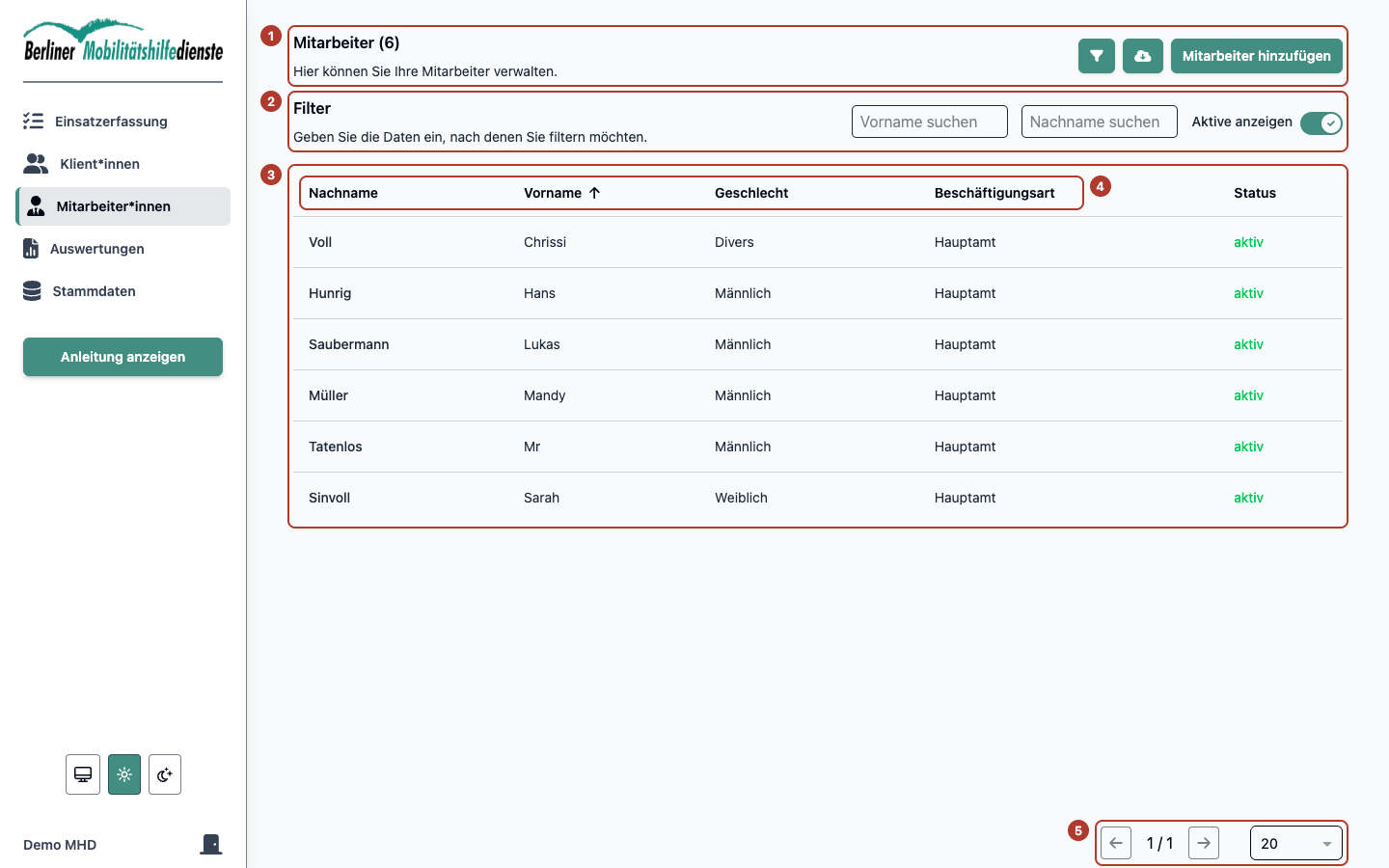
In der Mitarbeiterliste sehen Sie alle im System hinterlegten Mitarbeiter. Oben wird die Gesamtanzahl der aktuell gefilterten Liste angezeigt (z. B. „Mitarbeiter (5)“). Darunter befindet sich eine Tabelle mit den wichtigsten Basisdaten.
 (Bild in voller Größe öffnen)
Wichtig: In dieser Liste gibt es keine direkten Aktionen pro Mitarbeiter. Der Status (aktiv/inaktiv) wird automatisch aus den Verträgen ermittelt.
Kopfbereich der Liste
Im oberen Bereich befinden sich drei Aktionen (1):
- Filter (Trichter-Symbol)
Blendet die Filterzeile ein oder aus, um die Liste gezielt einzuschränken. - Export (Download-Symbol)
Startet den Export der Mitarbeiterliste. Dabei werden die aktuell gesetzten Filter- und Sortier-Einstellungen berücksichtigt. (Die Pagination spielt dabei keine Rolle – es werden alle Treffer exportiert.) - Mitarbeiter hinzufügen
Öffnet die Maske zum Anlegen eines neuen Mitarbeiters.
Filter (optional einblendbar)
Wenn Sie auf das Filter-Symbol klicken, erscheint unterhalb des Headers der Bereich „Filter“ (2).
Dort können Sie:
- Vorname suchen (Textfeld)
- Nachname suchen (Textfeld)
- Aktive anzeigen (Schalter)
Der Schalter „Aktive anzeigen“ steuert, ob nur Mitarbeiter mit aktivem Vertrag angezeigt werden:
- Ein: Es werden nur Mitarbeiter angezeigt, die aktuell einen aktiven Vertrag haben.
- Aus: Es werden auch Mitarbeiter ohne aktuell aktiven Vertrag angezeigt.
Hinweis: Die Filter greifen direkt während der Eingabe (ohne extra „Suchen“-Button).
Tabelle
Jeder Mitarbeiter wird durch eine Zeile in der Tabelle repräsentiert. Angezeigt werden mindestens folgende Spalten (3):
- Nachname
- Vorname
- Geschlecht
- Beschäftigungsart
- Status (aktiv/inaktiv)
Der Status wird farblich hervorgehoben:
- aktiv (grün) = Mitarbeiter hat aktuell einen aktiven Vertrag
- inaktiv (rot) = Mitarbeiter hat aktuell keinen aktiven Vertrag
Sortierung
Die Spalten Nachname, Vorname, Geschlecht und Beschäftigungsart sind sortierbar. Zu Beginn ist die Liste nach Vorname aufsteigend sortiert.
Ein Klick auf die jeweilige Spaltenüberschrift ändert die Sortierung. Der Pfeil neben dem Spaltentitel zeigt an, welche Spalte aktuell sortiert wird und in welche Richtung (auf/ab) (4).
Mitarbeiter öffnen
Ein Klick auf eine Tabellenzeile öffnet den jeweiligen Mitarbeiter zur Ansicht bzw. Bearbeitung.
Seitenwechsel und Anzahl pro Seite
Unterhalb der Tabelle befindet sich die Pagination (5):
- Pfeil links / rechts: wechselt zwischen den Seiten
- Anzeige „Seite / Gesamtseiten“ (z. B. „1 / 3“)
- Dropdown „Anzahl“: legt fest, wie viele Mitarbeiter pro Seite angezeigt werden (z. B. 5, 10, 20, 50, 100; voreingestellt sind 20)
Mitarbeiter*innenliste exportieren
Die Mitarbeiterliste kann als Datei exportiert werden, z. B. zur Weiterverarbeitung oder Ablage außerhalb der Anwendung.
 (Bild in voller Größe öffnen)
Export starten
Der Export wird über das Download-Symbol oben rechts in der Mitarbeiterliste gestartet.
Dabei werden immer die aktuell gesetzten Filter und Sortierungen berücksichtigt.
Die aktuell angezeigte Seite spielt keine Rolle:
Es werden immer alle Mitarbeiter*innen der gefilterten Liste exportiert – auch über mehrere Seiten hinweg.
Felder für den Export auswählen
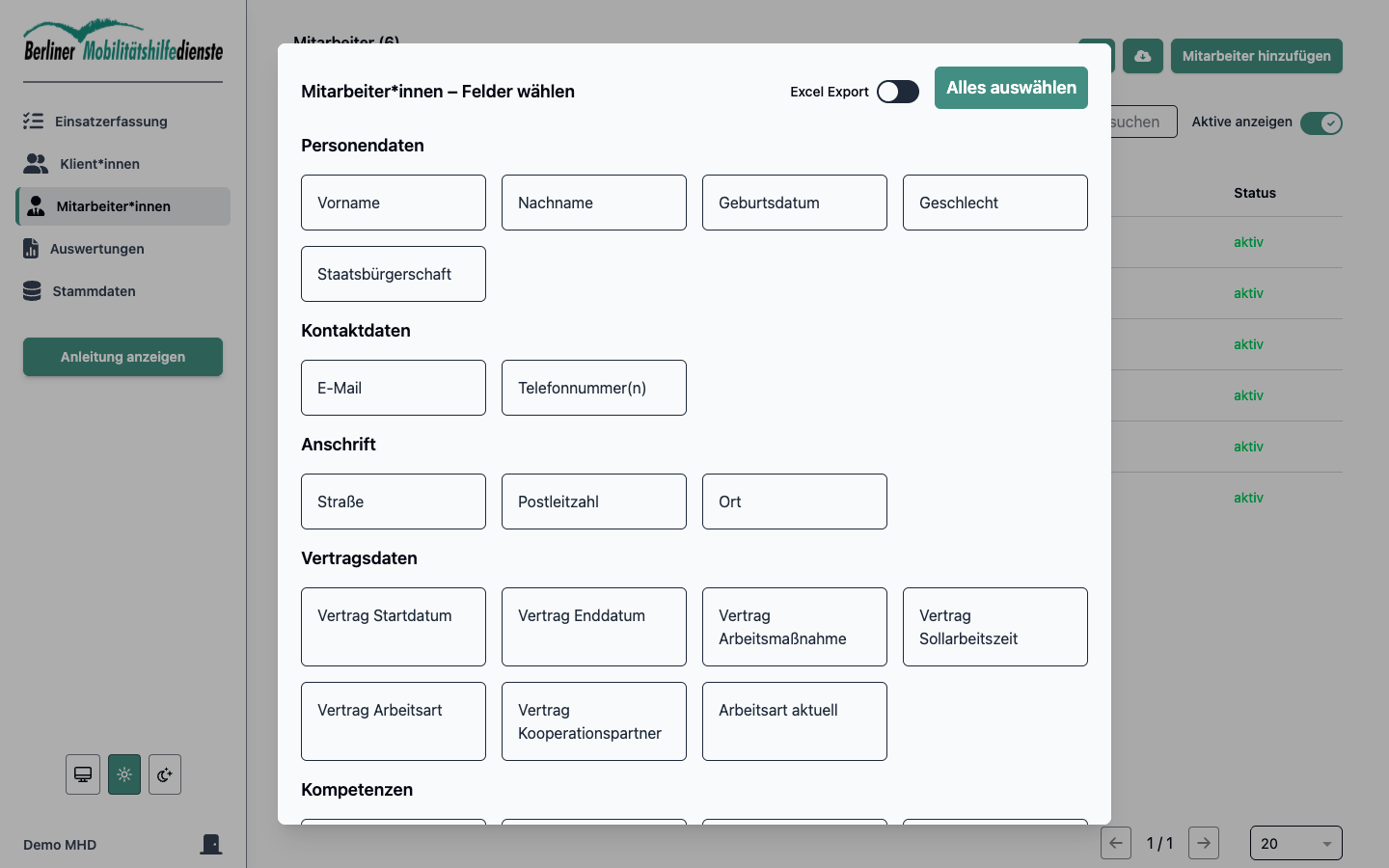
Nach dem Start des Exports öffnet sich ein Dialog zur Auswahl der Felder („Mitarbeiter*innen – Felder wählen“).
- Der Dialog ist in thematische Bereiche gegliedert, z. B.:
- Personendaten
- Kontaktdaten
- Anschrift
- Vertragsdaten
- Kompetenzen
- Durch Anklicken eines Feldes wird festgelegt, ob dieses im Export enthalten sein soll.
- Über „Alles auswählen“ können alle verfügbaren Felder auf einmal markiert werden.
- Optional kann der Excel-Export aktiviert werden.
Die ausgewählten Felder gelten für alle Mitarbeiter*innen der aktuellen Liste (unter Berücksichtigung der Filter).
Export abschließen
- Mit „Exportieren“ wird die Datei erstellt und heruntergeladen.
- Mit „Abbrechen“ wird der Vorgang ohne Export beendet.