
Kapitel 02
Klient*innen
Über den Bereich „Klient*innen“ können neue Klienten angelegt und bestehende Klientendaten eingesehen und bearbeitet werden.
Klientenliste einsehen
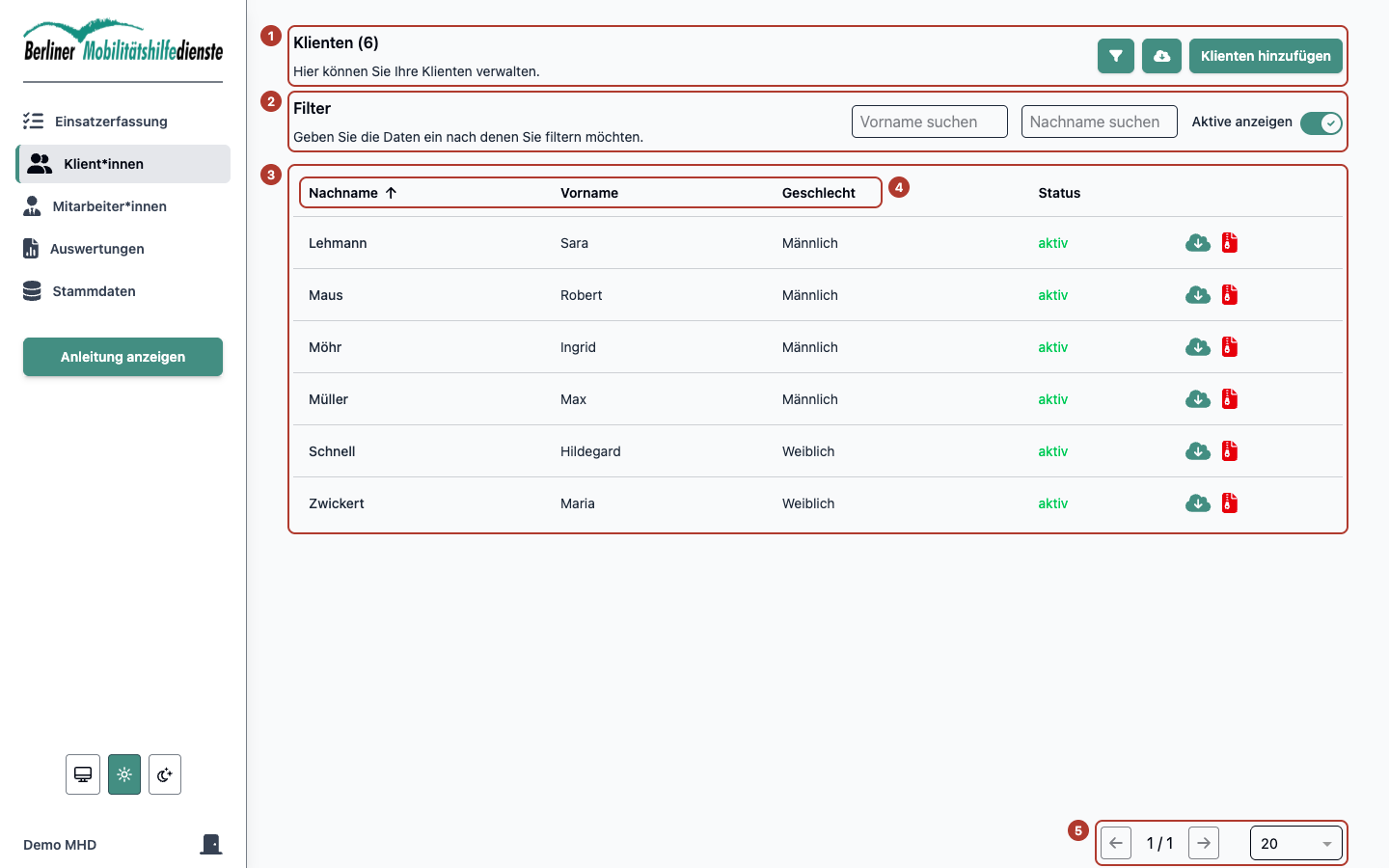
In der Klient*innen-Liste sehen Sie alle Klienten, die im System hinterlegt sind. Oben wird die Gesamtanzahl des aktuell aktiven Filters angezeigt (z. B. „Klienten (6)“). Darunter befindet sich eine Tabelle mit den wichtigsten Basisdaten.
 (Bild in voller Größe öffnen)
Kopfbereich der Liste
Im oberen Bereich (1) befinden sich drei Aktionen:
- Filter (Trichter-Symbol)
Blendet die Filterzeile ein oder aus. Damit können Sie die Liste gezielt einschränken. - Export (Download-Symbol)
Startet einen Export der aktuell angezeigten Liste (inklusive aktiver Filter- und Sortier-Einstellungen). - Klienten hinzufügen
Öffnet die Maske zum Anlegen eines neuen Klienten.
Filter (optional einblendbar)
Wenn Sie auf das Filter-Symbol klicken, erscheint unterhalb des Headers der Bereich „Filter“ (2).
Dort können Sie:
- Vorname suchen (Textfeld)
- Nachname suchen (Textfeld)
- Aktive anzeigen (Schalter)
Hinweis: Bei der Suche nach Vor- und Nachnamen wird nur nach den Anfangsbuchstaben gesucht. Eine Eingabe von „sch“ zeigt dann alle Personen, deren Nachname so beginnt, also z. B. Schneider, Schmidt, Schulz usw.
Der Schalter „Aktive anzeigen“ bestimmt, ob aktive oder archivierte/inaktive Klienten angezeigt werden:
- Ein: Es werden aktive Klienten gezeigt.
- Aus: Es werden archivierte/inaktive Klienten gezeigt.
Hinweis: Die Filter greifen direkt während der Eingabe (ohne extra „Suchen“-Button).
Tabelle
Jeder existierende Klient wird durch eine Zeile in der Tabelle repräsentiert (3). Die Tabelle zeigt pro Klient mindestens folgende Spalten:
- Nachname
- Vorname
- Geschlecht
- Status (z. B. „aktiv“ oder „inaktiv“)
Sortierung
Die Spalten Nachname, Vorname und Geschlecht sind sortierbar.
Ein Klick auf die jeweilige Spaltenüberschrift ändert die Sortierung. Der Pfeil neben dem Spaltentitel zeigt an, welche Spalte aktuell sortiert wird und in welche Richtung (auf/ab) (4).
Klient öffnen
Ein Klick auf eine Zeile öffnet den jeweiligen Klienten zur Ansicht bzw. Bearbeitung.
Aktionen pro Klient (nur bei aktiven Klienten sichtbar)
In der Zeile aktiver Klienten gibt es zusätzlich zwei Symbole:
- Export (Download-Symbol)
Exportiert diesen einzelnen Klienten als PDF-Datei (Klientenprofil). - Archivieren (ZIP-/Archiv-Symbol)
Archiviert den Klienten. Dabei erscheint ein Dialog, in dem ein Grund angegeben werden muss.
Seitenwechsel und Anzahl pro Seite
Unterhalb der Tabelle befindet sich die Pagination (5):
- Pfeil links / rechts: wechselt zwischen den Seiten
- Anzeige „Seite / Gesamtseiten“ (z. B. „1 / 2“)
- Dropdown „Anzahl“: legt fest, wie viele Klienten pro Seite angezeigt werden (z. B. 5, 10, 20, 50, 100; voreingestellt sind 20)
Neuen Klienten anlegen
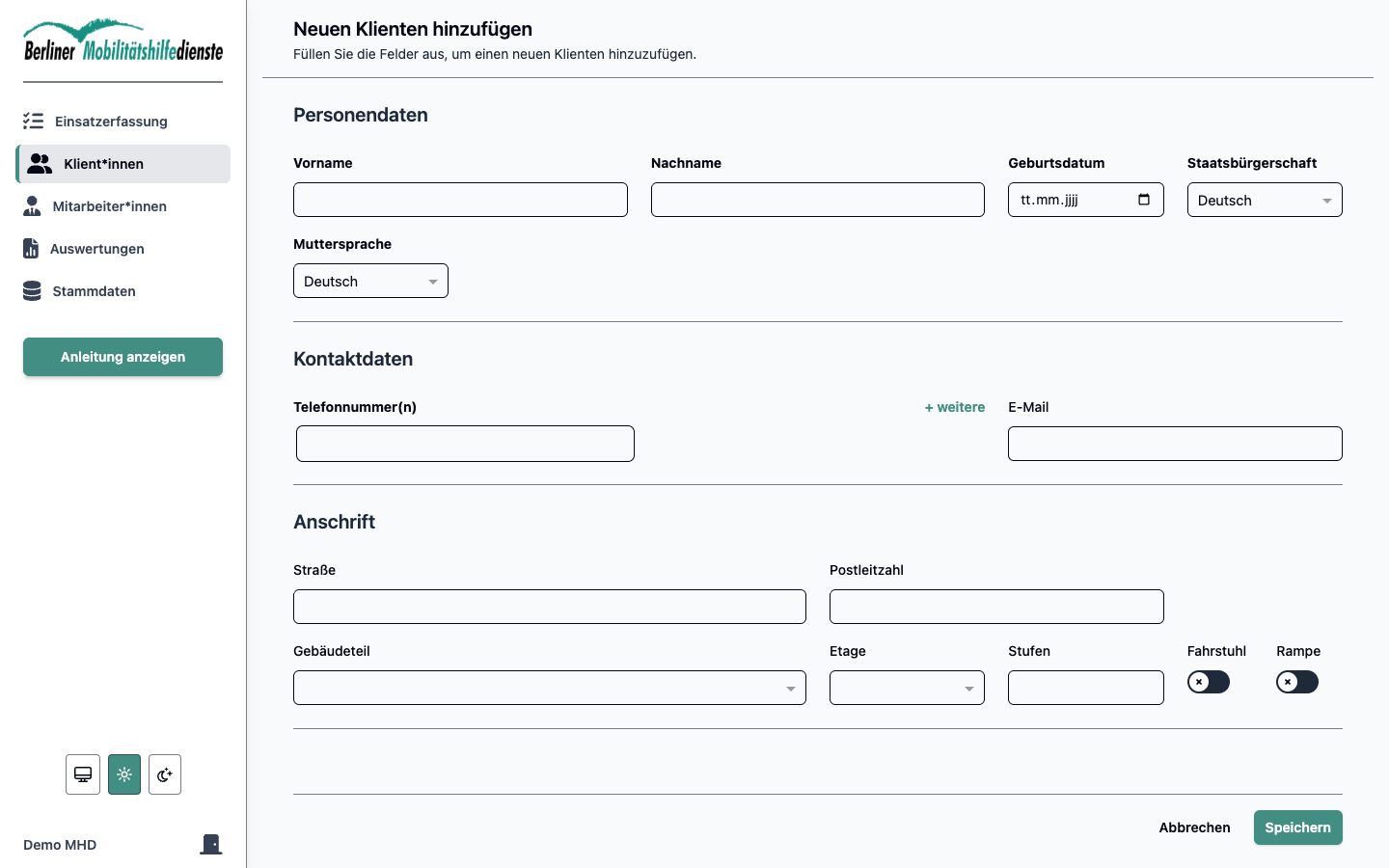
Beim Anlegen eines neuen Klienten öffnet sich eine Bearbeitungsmaske, in der alle relevanten Informationen erfasst werden.
Die Maske ist in mehrere Abschnitte unterteilt. Jeder Abschnitt behandelt einen bestimmten Themenbereich.
 (Bild in voller Größe öffnen)
Personendaten
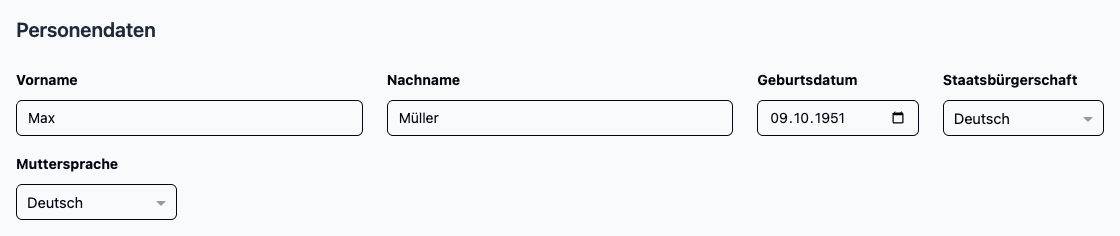
In diesem Abschnitt werden die grundlegenden personenbezogenen Daten des Klienten erfasst.
 (Bild in voller Größe öffnen)
Anzugebende Informationen:
- Vorname (Pflichtfeld)
- Nachname (Pflichtfeld)
- Geburtsdatum (Pflichtfeld)
- Staatsbürgerschaft
- Muttersprache
Kontaktdaten
 (Bild in voller Größe öffnen)
Hier werden die Kontaktmöglichkeiten des Klienten hinterlegt.
Anzugebende Informationen:
- Telefonnummer(n) (mindestens eine Telefonnummer ist erforderlich)
- E-Mail-Adresse
Es können mehrere Telefonnummern angegeben werden.
Über die Schaltfläche „+ weitere“ kann jederzeit eine zusätzliche Telefonnummer hinzugefügt werden.
Nicht mehr benötigte Telefonnummern können wieder entfernt werden.
Anschrift
 (Bild in voller Größe öffnen)
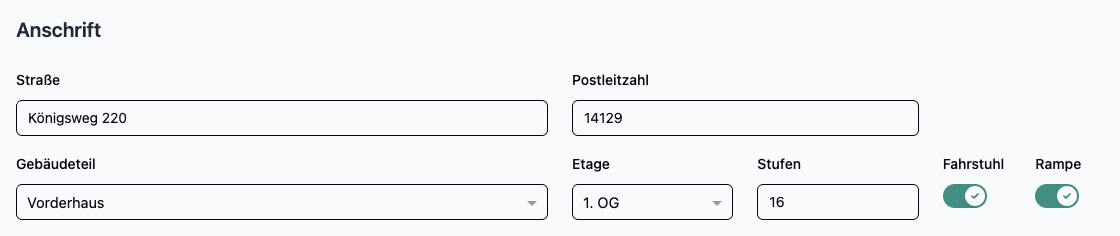
In diesem Abschnitt wird die Wohnadresse des Klienten erfasst.
Anzugebende Informationen:
- Straße
- Postleitzahl (nur gültige fünfstellige Postleitzahlen)
- Gebäudeteil
- Etage
- Stufen
- Fahrstuhl (Ja / Nein)
- Rampe (Ja / Nein)
Informationen wie Etage, Stufen, Fahrstuhl und Rampe werden unter anderem auf die Handouts für die Mitarbeitenden übernommen.
Allgemeines
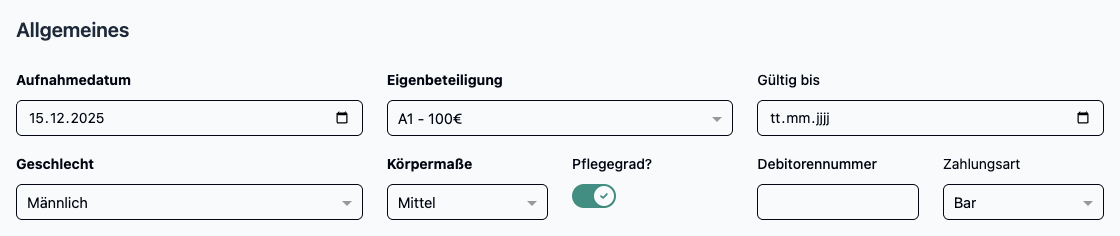 (Bild in voller Größe öffnen)
Hier werden administrative und organisatorische Informationen zum Klienten hinterlegt.
Anzugebende Informationen:
- Aufnahmedatum (Pflichtfeld)
- Eigenbeteiligung (Pflichtfeld)
- Gültig bis (optional, z. B. bei zeitlich begrenzter Eigenbeteiligung)
- Geschlecht (Pflichtfeld)
- Körpermaße (Pflichtfeld)
- Pflegegrad? (Ja / Nein)
- Debitorennummer
- Zahlungsart
Diese Angaben werden unter anderem für Abrechnung, Dokumentation und Auswertungen verwendet.
Informationen zur Begleitung
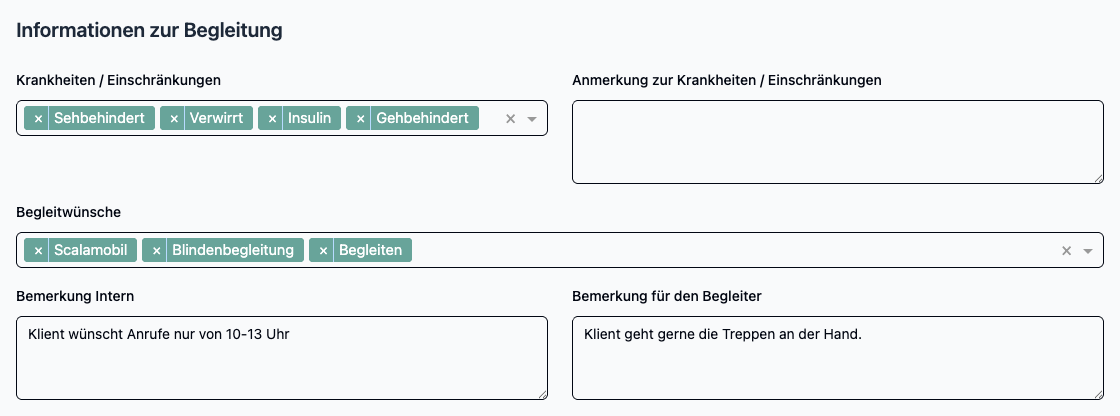 (Bild in voller Größe öffnen)
In diesem Abschnitt werden Informationen erfasst, die für die Durchführung der Einsätze relevant sind.
Anzugebende Informationen:
- Krankheiten / Einschränkungen
- Anmerkung zu Krankheiten / Einschränkungen
- Begleitwünsche
- Bemerkung intern
- Bemerkung für den Begleiter
Angaben aus diesem Bereich – insbesondere Krankheiten, Begleitwünsche und Bemerkungen für den Begleiter – werden auf die Handouts der Mitarbeitenden übernommen und stehen diesen bei der Durchführung der Einsätze zur Verfügung.
Kontaktpersonen
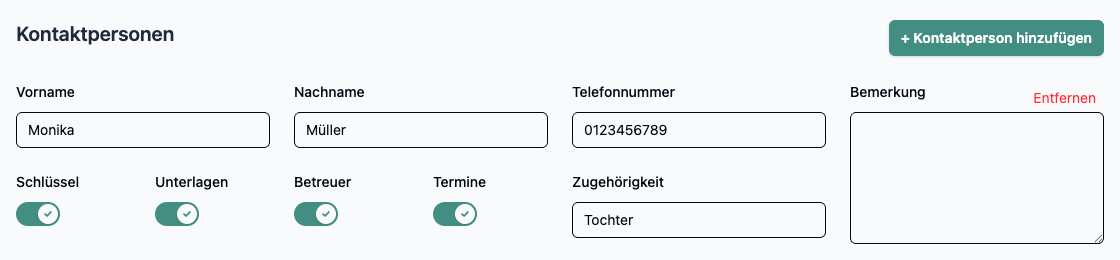 (Bild in voller Größe öffnen)
Kontaktpersonen sind Personen, die bei Rückfragen oder organisatorischen Themen kontaktiert werden können.
Es können beliebig viele Kontaktpersonen angelegt werden.
Über die Schaltfläche „+ Kontaktperson hinzufügen“ wird eine neue Kontaktperson ergänzt.
Kontaktpersonen können jederzeit wieder entfernt werden.
Anzugebende Informationen pro Kontaktperson:
- Vorname
- Nachname
- Telefonnummer
- Bemerkung
Zusätzlich können folgende Eigenschaften gesetzt werden:
- Schlüssel – die Kontaktperson kann Zugang zur Wohnung ermöglichen
- Unterlagen – die Kontaktperson erhält Unterlagen (z. B. Rechnungen)
- Betreuer – die Kontaktperson ist gesetzlicher Betreuer
- Termine – die Kontaktperson vereinbart Termine für den Klienten
- Zugehörigkeit (z. B. Verwandtschaft oder Rolle)
Alle Angaben zu Kontaktpersonen sind optional.
Eine Kontaktperson wird gespeichert, sobald mindestens eine relevante Information hinterlegt ist.
Klient*innen bearbeiten
Wenn Sie in der Klient*innen-Liste auf einen Eintrag (eine Tabellenzeile) klicken, wird die Bearbeitungsmaske für genau diesen Klienten geöffnet.
In der Kopfzeile wird angezeigt, welcher Klient aktuell bearbeitet wird (z. B. „Klient Max Müller bearbeiten“).
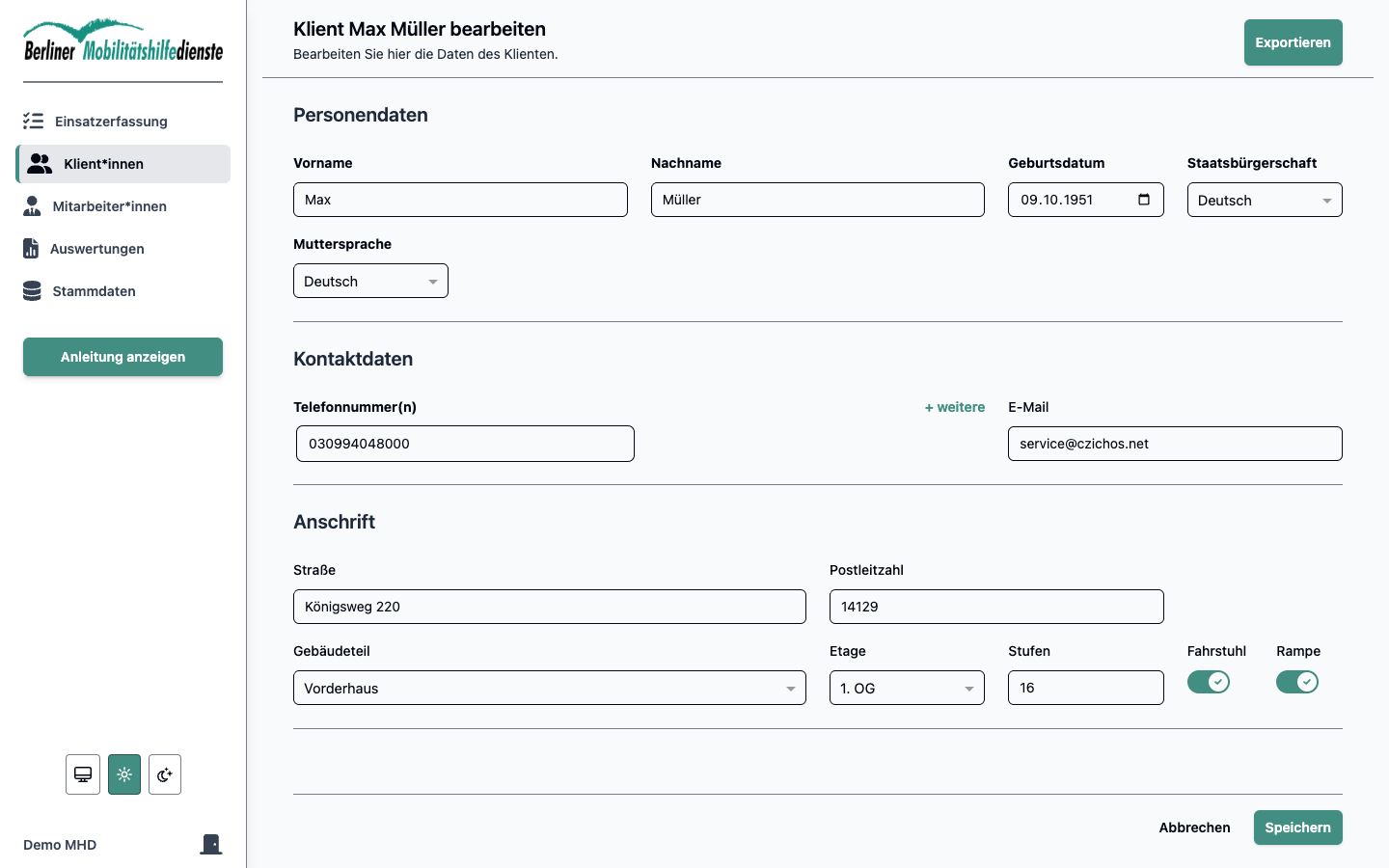 (Bild in voller Größe öffnen)
Diese Kopfzeile ist fixiert und bleibt auch beim Scrollen sichtbar, sodass jederzeit erkennbar ist, wessen Daten gerade geöffnet sind.
Über die Schaltfläche „Exportieren“ oben rechts wird der Klient als PDF-Datei exportiert, wie mit dem Download-Symbol in der Klient*innen-Liste.
Die Bearbeitungsmaske entspricht in Aufbau und Funktion vollständig der Maske zum Anlegen eines neuen Klienten.
Alle Felder, Abschnitte und Bedienmöglichkeiten verhalten sich identisch.
Eine detaillierte Beschreibung der einzelnen Felder und Abschnitte finden Sie daher im Abschnitt „Neuen Klienten anlegen“.
Dieser Abschnitt gilt gleichermaßen für das Bearbeiten bestehender Klienten.
Klient*innen archivieren
 (Bild in voller Größe öffnen)
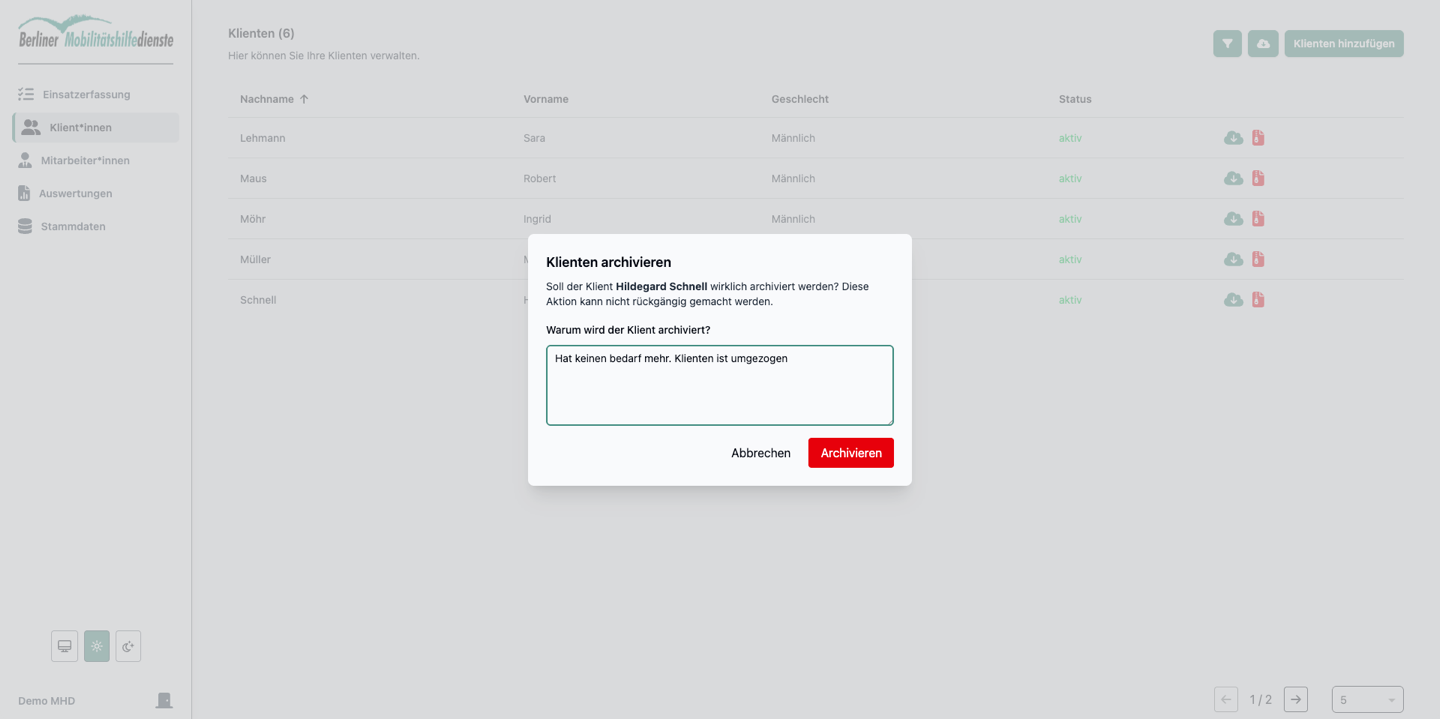
Ein Klient kann archiviert werden, wenn er nicht mehr aktiv betreut wird.
Archivierte Klienten gelten als inaktiv und stehen für neue Einsätze nicht mehr zur Verfügung.
Archivieren eines Klienten
Das Archivieren erfolgt direkt aus der Klient*innen-Liste:
- Klicken Sie in der Liste auf das rote Archiv-Symbol (ZIP-Icon) in der Zeile des gewünschten Klienten.
- Es öffnet sich ein Dialogfenster zur Bestätigung.
- Geben Sie dort den Grund für das Ausscheiden des Klienten an.
- Klicken Sie auf „Archivieren“, um den Klienten zu archivieren.
Mit dem Archivieren wird der Klient in den inaktiven Zustand versetzt.
Auswirkungen des Archivierens
- Archivierte Klienten sind nicht mehr aktiv.
- Sie erscheinen nicht mehr in der Standardansicht der Klient*innen-Liste.
- Archivierte Klienten können nicht bearbeitet werden.
- Bestehende Daten bleiben erhalten und gehen nicht verloren.
Archivierte Klienten anzeigen und reaktivieren
Archivierte Klienten können über die Filterfunktion der Klient*innen-Liste angezeigt werden, indem der Filter entsprechend eingestellt wird (Anzeige inaktiver Klienten).
Nicht aktive Klienten können bei Bedarf wieder reaktiviert werden und stehen anschließend erneut als aktive Klienten zur Verfügung.
Klient*innenliste exportieren
 (Bild in voller Größe öffnen)
Die Klient*innenliste kann als Datei exportiert werden, zum Beispiel zur Weiterverarbeitung oder Ablage außerhalb der Anwendung.
Export starten
Der Export wird über das Download-Symbol oben rechts in der Klient*innen-Liste gestartet.
Dabei werden immer die aktuell gesetzten Filter und Sortierungen berücksichtigt.
Die aktuell angezeigte Seite spielt keine Rolle:
Es werden immer alle Klient*innen der gefilterten Liste exportiert, auch über mehrere Seiten hinweg.
Felder für den Export auswählen
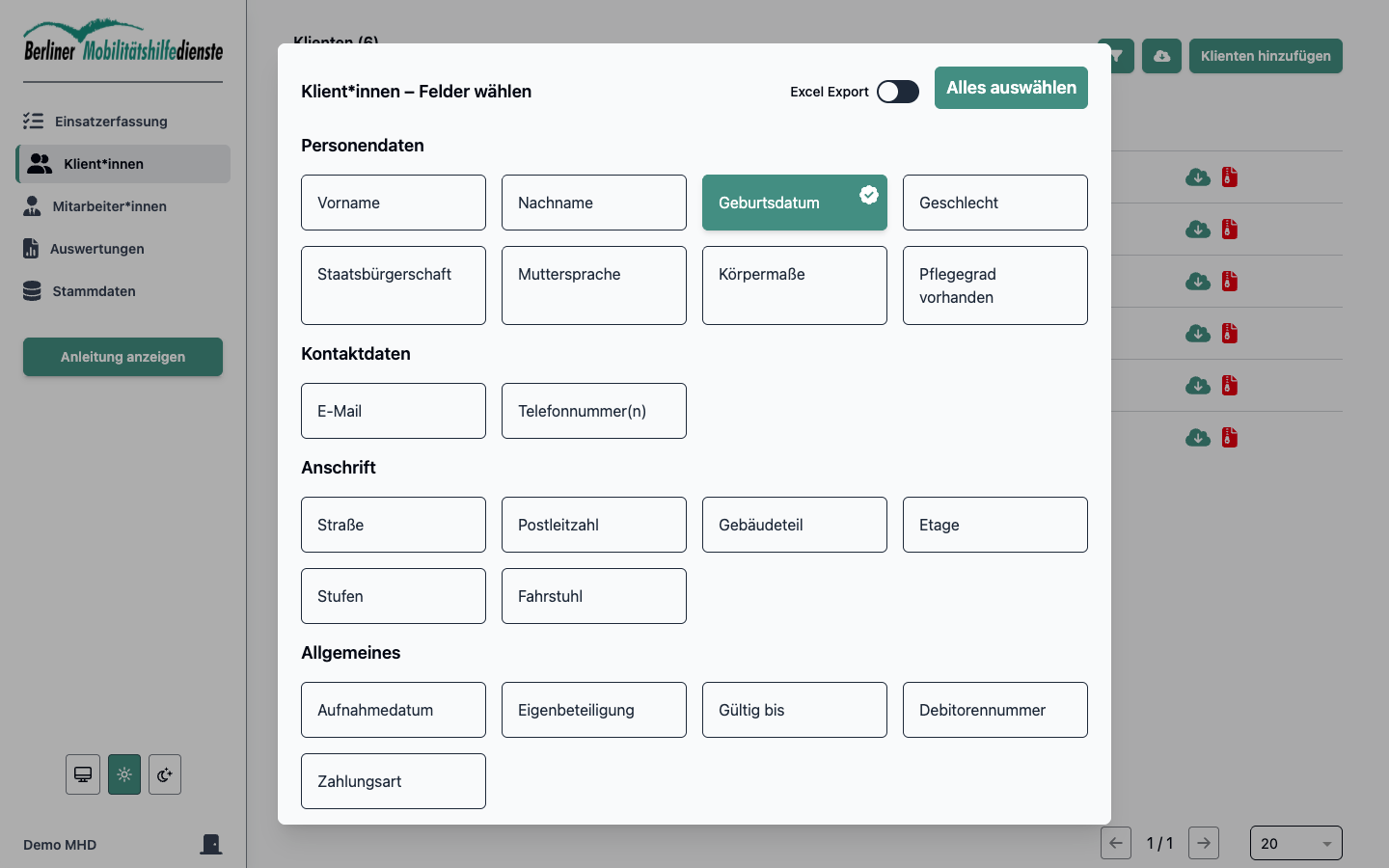
Nach dem Start des Exports öffnet sich ein Dialog zur Auswahl der Felder.
- Der Dialog ist in thematische Bereiche gegliedert, z. B.:
- Personendaten
- Kontaktdaten
- Anschrift
- Allgemeines
- Begleitung
- Kontaktpersonen
- Durch Anklicken eines Feldes wird festgelegt, ob dieses im Export enthalten sein soll.
- Über „Alles auswählen“ können alle verfügbaren Felder auf einmal markiert werden.
- Optional kann der Excel-Export aktiviert werden.
Die ausgewählten Felder gelten für alle Klient*innen der aktuellen Liste.
Export abschließen
- Mit „Exportieren“ wird die Datei erstellt und heruntergeladen.
- Mit „Abbrechen“ wird der Vorgang ohne Export beendet.