
Kapitel 01
Anmeldung & Navigation
Anmeldung
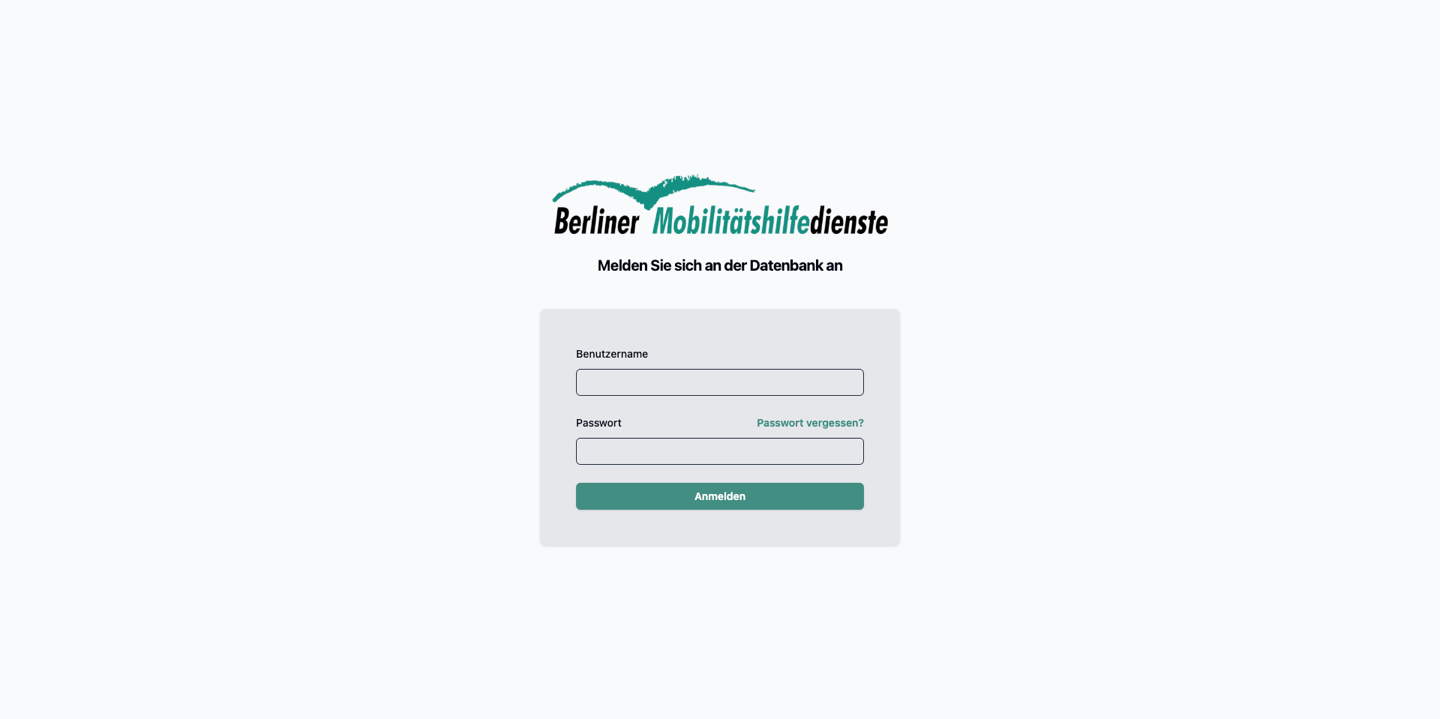
Beim Aufruf der Anwendung (https://live.mhd-relaunch.de) erscheint eine Login-Maske, über die sich Benutzer anmelden müssen, um Zugriff auf das System zu erhalten.
Die Anmeldung erfolgt mit den Zugangsdaten, die der Benutzer von uns erhalten hat.
Login-Maske
 (Bild in voller Größe öffnen)
In der Login-Maske werden folgende Informationen abgefragt:
- Benutzername / E-Mail-Adresse
- Passwort
Beide Angaben sind Pflichtfelder.
Passwort vergessen
Wenn Sie Ihr Passwort vergessen haben, können Sie es über die Funktion „Passwort vergessen“ selbstständig zurücksetzen.
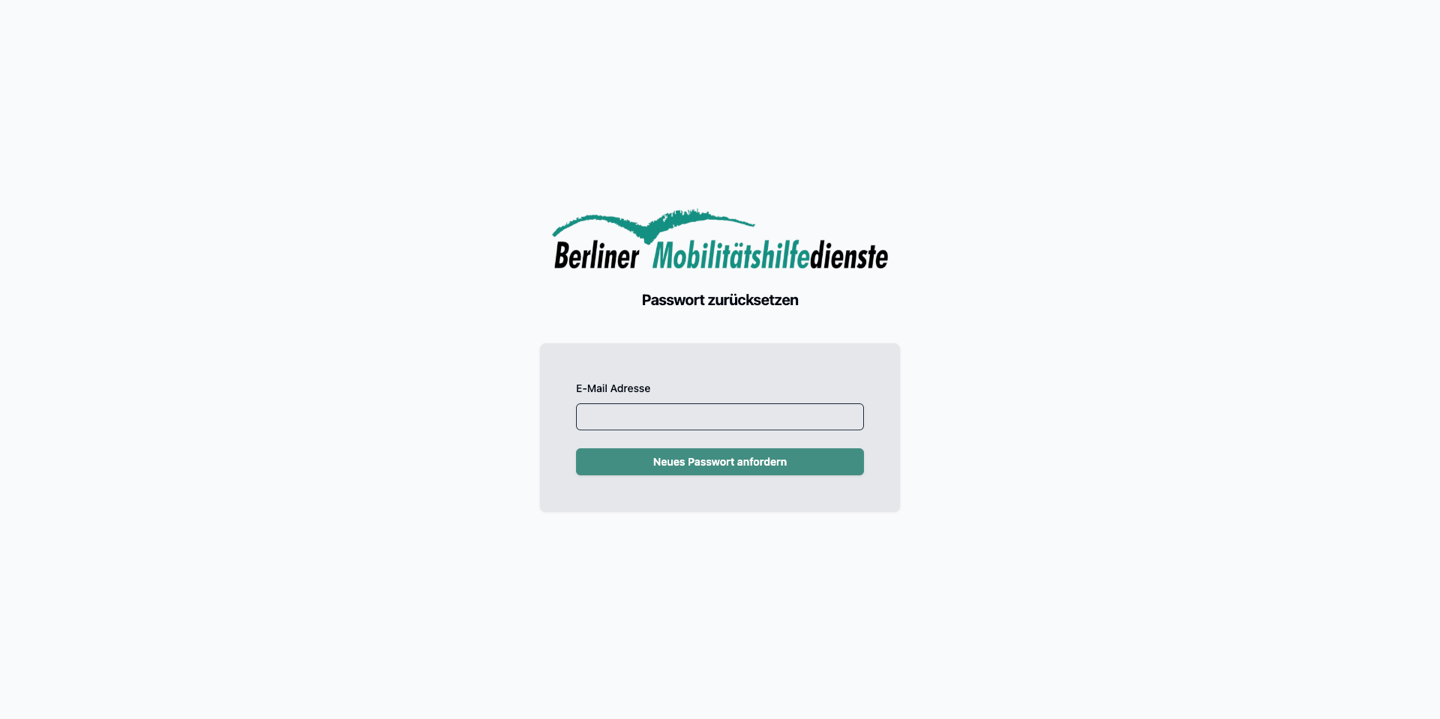
Passwort zurücksetzen anfordern
 (Bild in voller Größe öffnen)
- Klicken Sie in der Login-Maske auf „Passwort vergessen“.
- Geben Sie anschließend die E-Mail-Adresse des Projekts ein.
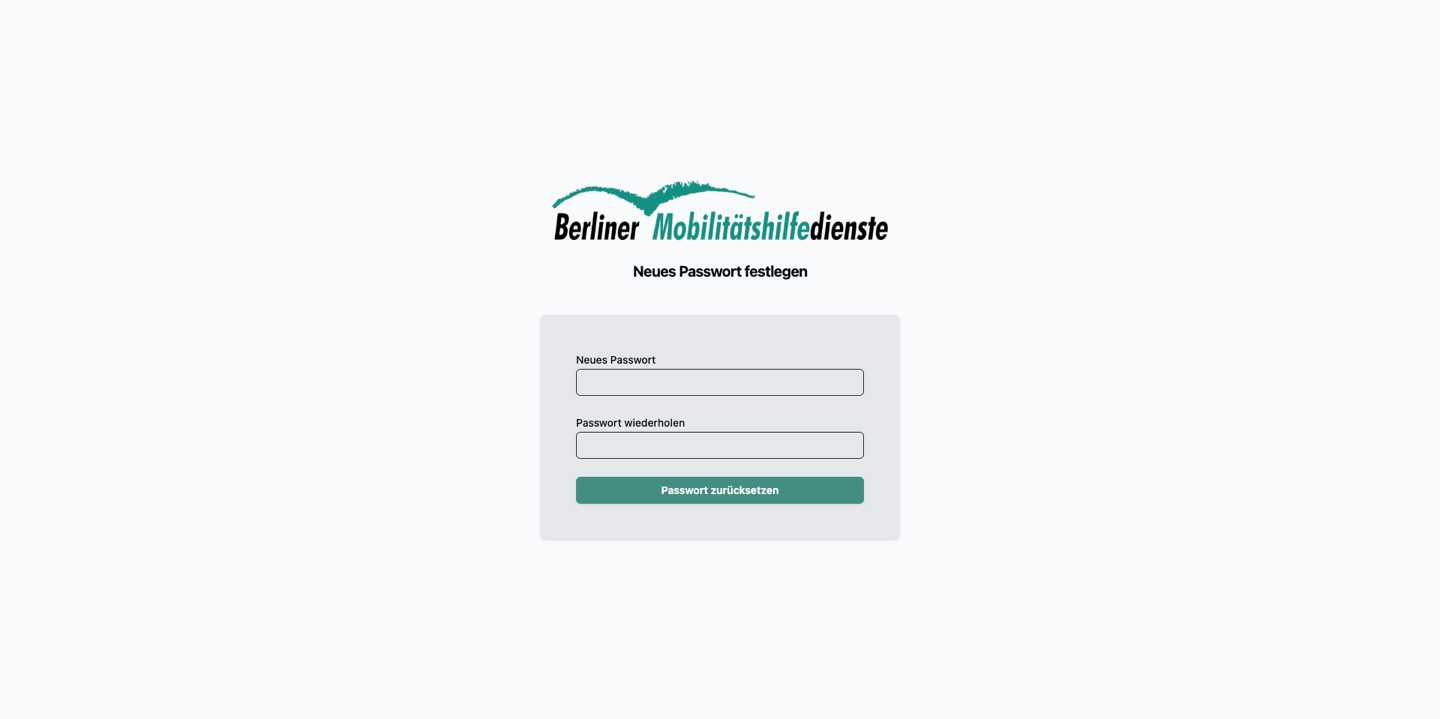
- Nach dem Absenden erhalten Sie an diese E-Mail-Adresse einen Link zum Zurücksetzen des Passworts.
Über den Link können Sie ein neues Passwort vergeben und sich anschließend wieder anmelden.
 (Bild in voller Größe öffnen)
Probleme beim Zurücksetzen
- Wenn Ihnen die Projekt-E-Mail-Adresse nicht bekannt ist
- oder wenn Sie keine E-Mail erhalten
- oder wenn es technische Probleme beim Zurücksetzen gibt
wenden Sie sich bitte per E-Mail an:
Dort erhalten Sie Unterstützung beim Zurücksetzen Ihres Passworts.
Aufbau und Navigation
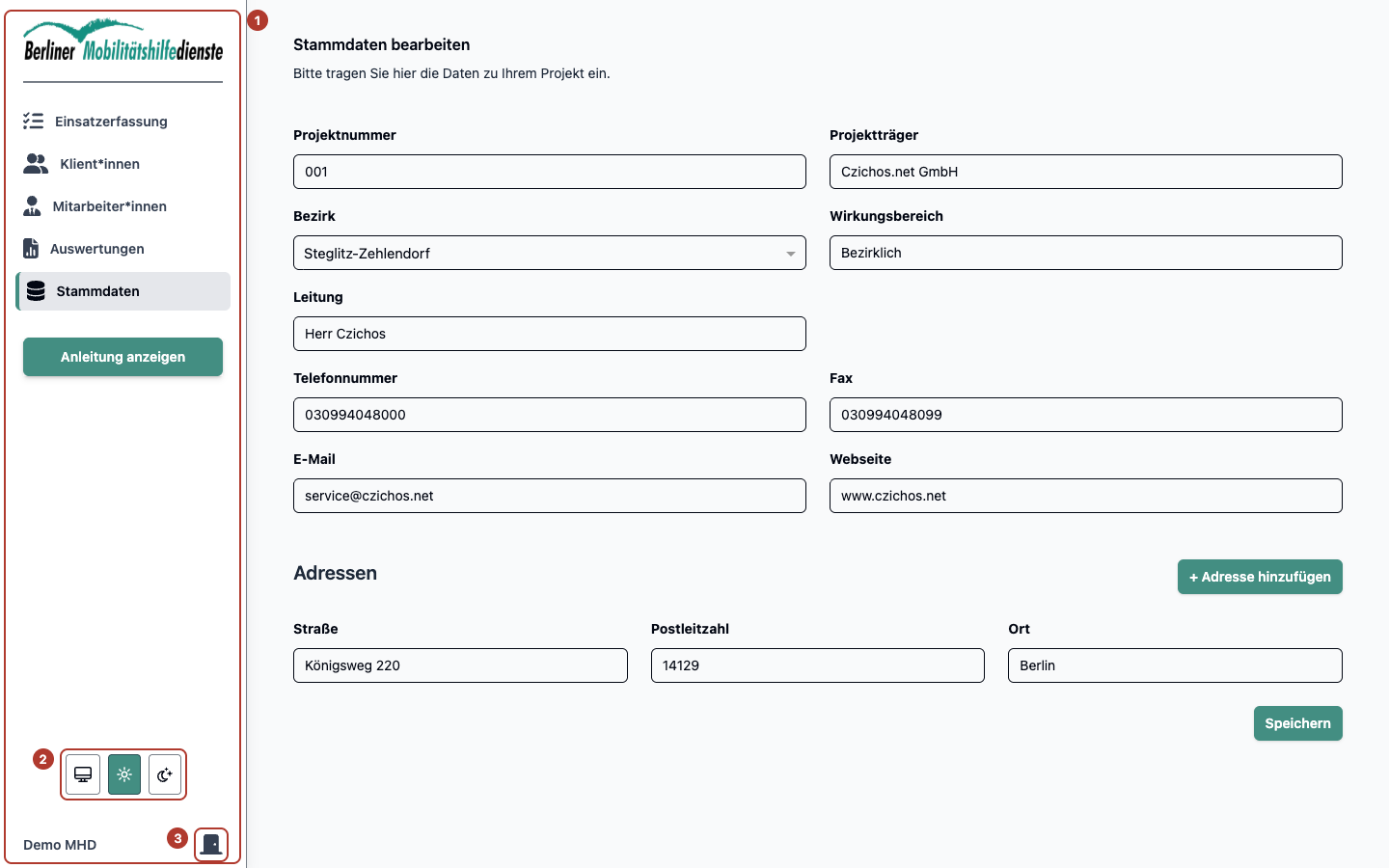
Die Anwendung ist in zwei klar getrennte Bereiche gegliedert: eine Seitenleiste auf der linken Seite und einen Inhaltsbereich auf der rechten Seite.
 (Bild in voller Größe öffnen)
Seitenleiste (Navigation)
Auf der linken Seite befindet sich die Seitenleiste (1). Sie dient als zentrale Navigation und ermöglicht den Zugriff auf alle Funktionen der Anwendung.
Über diese Navigation können Sie jederzeit zwischen den verschiedenen Bereichen wechseln, zum Beispiel zur Einsatzerfassung, zu den Klienten, zu den Mitarbeitenden, zu den Auswertungen oder zu den Stammdaten.
Der aktuell ausgewählte Navigationspunkt ist grau hinterlegt und zusätzlich durch einen farbigen Rand neben dem Namen der Funktion gekennzeichnet.
So ist jederzeit eindeutig erkennbar, in welchem Bereich der Anwendung Sie sich gerade befinden.
In der dargestellten Ansicht ist der Bereich „Stammdaten“ aktiv.
Unter den Bereichen öffnet die Schaltfläche „Anleitung anzeigen“ diese Anleitung in einem neuen Tab.
Am unteren Rand der Seitenleiste befinden sich weitere Funktionen:
- Umschalten des Designs zwischen System, Hell und Dunkel (2)
- Abmelden aus der Anwendung (3)
Inhaltsbereich
Der rechte Bereich der Anwendung zeigt immer den Inhalt des aktuell ausgewählten Navigationspunkts an.
Wenn Sie in der Seitenleiste einen anderen Bereich auswählen, ändert sich ausschließlich dieser Inhaltsbereich, während die Navigation sichtbar bleibt.
Auf diese Weise behalten Sie jederzeit die Orientierung und können schnell zwischen den einzelnen Funktionen der Anwendung wechseln.
Allgemeine Informationen zu den Seiten
Die Anwendung besteht grundsätzlich aus zwei Arten von Seiten: Bearbeitungsmasken und Listenansichten.
Beide folgen einem einheitlichen Aufbau und einem klaren Bedienkonzept, sodass sich die Nutzung über alle Bereiche hinweg gleich anfühlt.
Bearbeitungsmasken
Bearbeitungsmasken werden verwendet, um neue Einträge anzulegen oder bestehende Einträge zu ändern, zum Beispiel bei Klienten, Einsätzen oder Stammdaten.
- Die Aktionsbuttons wie „Speichern“ oder „Abbrechen“ befinden sich immer unten rechts in der Maske. Bei Klient*innen, Mitarbeiter*innen und Einsätzen stehen sie in einer fixierten Fußleiste; auch die Kopfzeile bleibt stehen, und nur der Formularbereich dazwischen scrollt.
- Änderungen werden erst übernommen, wenn sie aktiv gespeichert werden.
- Nach jeder Änderung an den Daten erscheint oben rechts im Bildschirm eine kurze Meldung.
Diese informiert darüber, ob die Aktion erfolgreich war oder ob ein Fehler aufgetreten ist.
Pflichtfelder sind in den Bearbeitungsmasken durch fett gedruckte Feldnamen gekennzeichnet.
Diese Felder müssen ausgefüllt werden, damit die Daten gespeichert werden können.
Die Eingaben in den Feldern werden automatisch überprüft.
Wenn ein Feld nicht korrekt oder unvollständig ausgefüllt ist, wird direkt neben dem Feld eine Fehlermeldung angezeigt, die beschreibt, was korrigiert werden muss.
Ist das Speichern aufgrund fehlerhafter Eingaben nicht möglich, wird dies zusätzlich durch eine Hinweismeldung oben rechts angezeigt.
Alle betroffenen Felder werden dabei durch einen roten Fehlertext hervorgehoben, sodass die notwendigen Korrekturen leicht erkennbar sind.
Listenansichten
Listenansichten zeigen bestehende Einträge übersichtlich an, zum Beispiel die Liste der Einsätze, Klienten oder Mitarbeitenden.
- Die Funktionsbuttons einer Liste befinden sich immer oben rechts.
Dazu gehören je nach Seite unter anderem:- Einträge hinzufügen
- Filter anzeigen oder zurücksetzen
- Welche Filter verfügbar sind, unterscheidet sich je nach Liste und wird in den jeweiligen Abschnitten der Anleitung erläutert.
Am unteren rechten Rand der Liste befindet sich die Seitennavigation (Pagination).
Hier kann eingestellt werden:
- welche Seite aktuell angezeigt wird
- wie viele Einträge pro Seite dargestellt werden sollen
Um einen Eintrag aus einer Liste zu bearbeiten, genügt es, auf die entsprechende Zeile zu klicken.
Der Eintrag wird anschließend in einer Bearbeitungsmaske geöffnet.