
Kapitel 04
Einsätze
Über den Bereich „Einsatzerfassung“ können neue Einsätze angelegt und bestehende Einsätze eingesehen und bearbeitet werden. Es können außerdem Handouts für die Einsätze generiert werden und in einer Kalenderansicht die zukünftigen Einsätze koordiniert werden.
Einsatz anlegen
 (Bild in voller Größe öffnen)
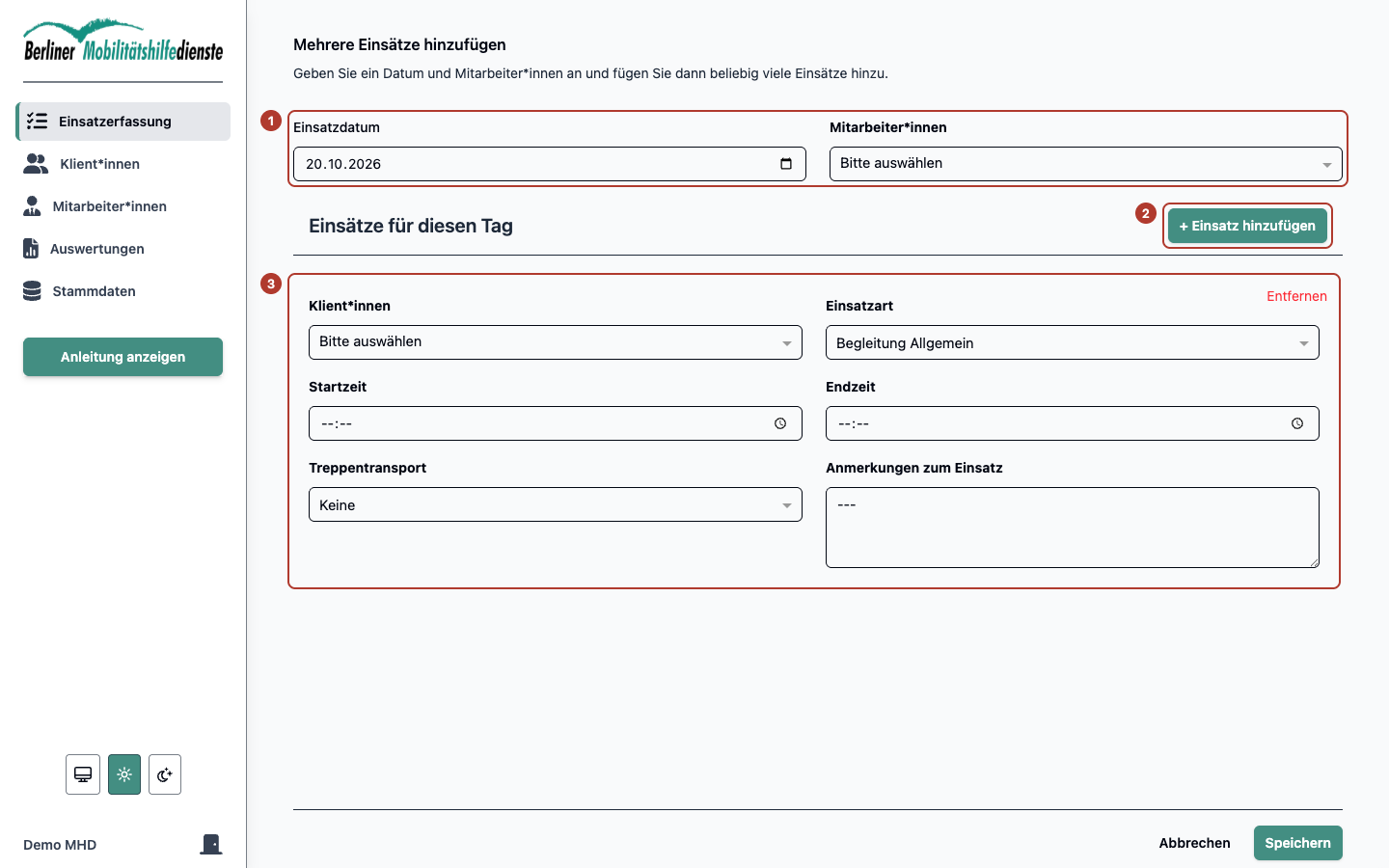
Beim Anlegen eines Einsatzes öffnet sich eine Maske, mit der Sie mehrere Einsätze auf einmal erfassen können.
Dabei gilt: Ein Datum + eine oder mehrere Mitarbeiter*innen → danach können beliebig viele Einsätze für diesen Tag und diese Mitarbeiter angelegt werden.
Zu Beginn ist das Einsatzdatum automatisch mit dem heutigen Datum vorausgefüllt.
Einsatzdatum und Mitarbeiter*innen
Im oberen Bereich wählen Sie zuerst (1):
- Einsatzdatum (Pflichtfeld)
- Mitarbeiter*innen (Pflichtfeld, mindestens eine Person)
Wichtig dabei:
- In der Mitarbeiter-Auswahl erscheinen nur Mitarbeiter*innen, die am gewählten Datum einen aktiven Vertrag haben.
- Das ausgewählte Datum gilt für alle Einsätze, die in dieser Maske darunter erstellt werden.
- Wenn das Datum geändert wird, wird die Liste der verfügbaren Mitarbeiter*innen (und Klient*innen) entsprechend neu geladen.
Einsätze für diesen Tag hinzufügen
Unterhalb von Datum und Mitarbeiter*innen befindet sich der Bereich „Einsätze für diesen Tag“.
Über „+ Einsatz hinzufügen“ können Sie beliebig viele Einsätze anlegen (2). Zu Beginn enthält die Maske noch keinen Einsatz.
Jeder Einsatz erscheint als eigener Block und kann über „Entfernen“ wieder gelöscht werden. Ein neuer Block ist mit der Einsatzart „Begleitung Allgemein“, dem Treppentransport „Keine“ und der Anmerkung „---“ vorbelegt.
Pflichtangaben pro Einsatz
Für jeden Einsatz müssen folgende Angaben gemacht werden (3):
- Klient*innen (mindestens eine Person)
- Einsatzart (Pflichtfeld, z. B. „Begleitung Allgemein“, „Gruppenangebot“, …)
- Startzeit (Pflichtfeld)
- Endzeit (Pflichtfeld; muss nach der Startzeit liegen)
- Treppentransport (Pflichtfeld, Auswahl wie „Keine / Ohne Hilfsmittel / Mit Hilfsmittel“)
Zusätzlich gibt es:
- Anmerkungen zum Einsatz (Pflichtfeld)
Diese Anmerkung ist später auf dem Einsatzzettel sichtbar.
Wichtige Hinweise und Prüfungen
- Zeitlogik: Die Endzeit muss nach der Startzeit liegen, sonst kann nicht gespeichert werden.
- Überschneidungen (neu angelegte Einsätze): Wenn sich zwei der in dieser Maske erstellten Einsätze zeitlich überschneiden, wird ein Fehler angezeigt.
- Mitarbeiter-Konflikte: Falls mindestens ein*e ausgewählte*r Mitarbeiter*in im angegebenen Zeitraum bereits einen anderen Einsatz hat, wird im jeweiligen Einsatzblock ein Warnhinweis angezeigt.
Hinweis: Die Zeitprüfung stellt sicher, dass Mitarbeiter nicht gleichzeitig in zwei Einsätzen eingeplant werden. Daher dürfen sich die Einsätze zeitlich nicht berühren. Ein Einsatz darf nicht um 10:00 enden, wenn ein weiterer Einsatz ebenfalls um 10:00 beginnt. In diesem Fall wäre der/die Mitarbeiter*in zur gleichen Zeit in zwei Einsätzen zugeordnet, was nicht zulässig ist.
Einsätze einsehen
Für die Verwaltung der Einsätze stehen zwei Ansichten zur Verfügung:
- Listenansicht („Liste“)
Zeigt alle Einsätze in einer klassischen Tabelle/Liste und eignet sich besonders zum Suchen, Filtern, Sortieren und Exportieren. - Tagesansicht („Tag“)
Zeigt die Einsätze eines ausgewählten Tages übersichtlich in einer Kalender-/Tagesdarstellung (inkl. Handout-Export für den Tag).
Zwischen beiden Ansichten kann der Benutzer oben im Kopfbereich jederzeit über die Umschaltfläche „Liste“ / „Tag“ wechseln. Die jeweils passenden Aktionen (z. B. Filter/Export in der Liste bzw. Handout-Export im Tag) werden abhängig von der gewählten Ansicht eingeblendet.
Einsatzliste einsehen
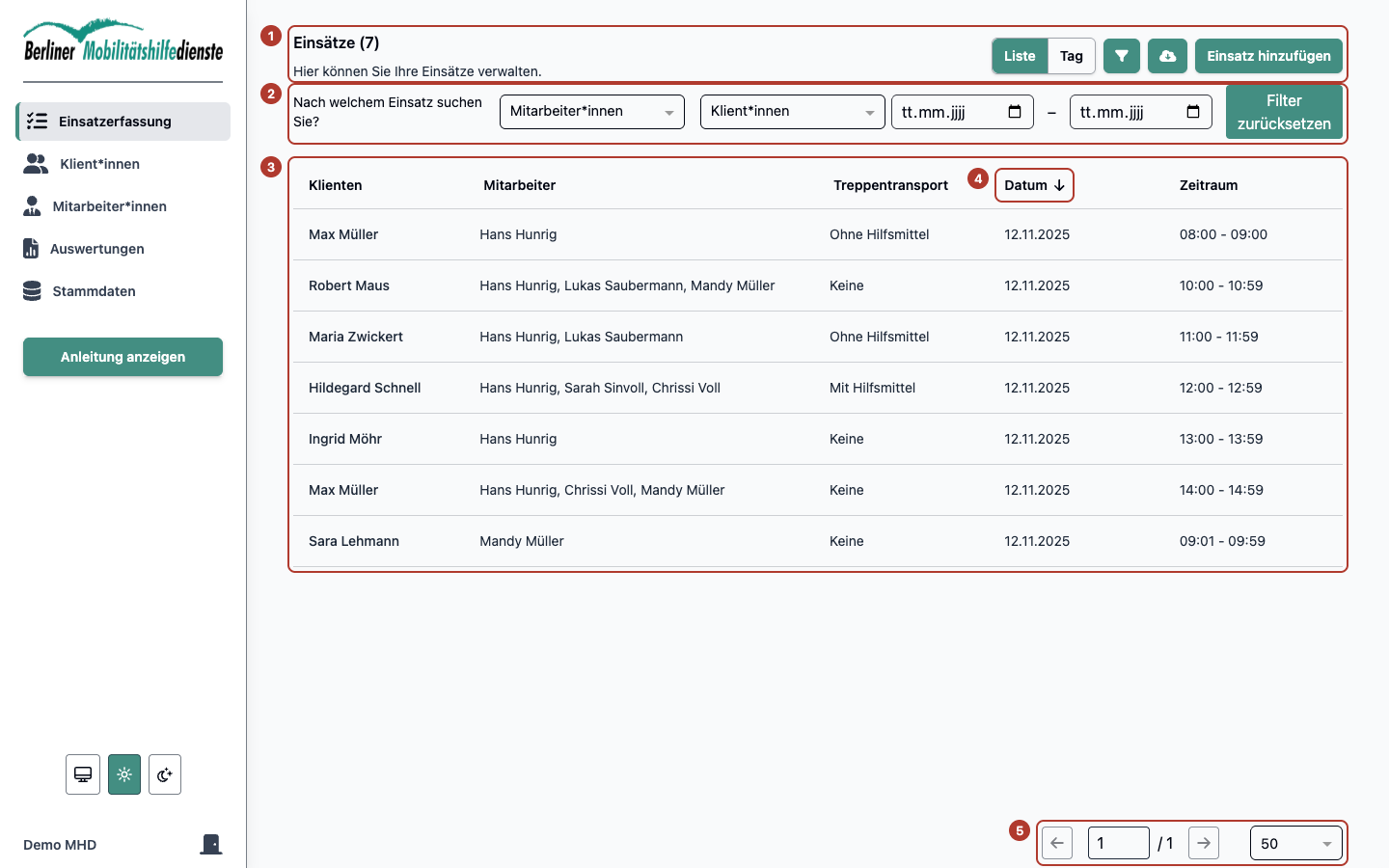
In der Einsatzliste sehen Sie alle im System hinterlegten Einsätze. Oben wird die Gesamtanzahl der aktuell gefilterten Liste angezeigt (z. B. „Einsätze (24)“). Darunter befindet sich eine Tabelle mit den wichtigsten Einsatzinformationen.
 (Bild in voller Größe öffnen)
Kopfbereich der Liste
Im oberen Bereich befinden sich mehrere Aktionen (1):
Ansicht wechseln (Liste / Tag)
Ermöglicht den Wechsel zwischen der Listenansicht und der Tagesansicht der Einsätze.Filter (Trichter-Symbol) (nur in der Listenansicht)
Blendet die Filterzeile ein oder aus, um die Einsatzliste gezielt einzuschränken.Export (Download-Symbol) (nur in der Listenansicht)
Startet den Export der Einsatzliste. Dabei werden die aktuell gesetzten Filter- und Sortier-Einstellungen berücksichtigt.(Die Pagination spielt dabei keine Rolle – es werden alle gefilterten Einsätze exportiert.)
Einsatz hinzufügen
Öffnet die Maske zum Anlegen eines neuen Einsatzes (bzw. mehrerer Einsätze für einen Tag).
Filter (optional einblendbar)
Wenn Sie auf das Filter-Symbol klicken, erscheint unterhalb des Headers die Filterzeile „Nach welchem Einsatz suchen Sie?“ (2).
Dort können Sie Einsätze einschränken nach:
- Mitarbeiter*innen
- Klient*innen
- Datumsbereich (von / bis)
Hinweis: Alle Filter werden immer gemeinsam angewendet (logisches UND).
Das bedeutet:
Wenn sowohl ein*e Mitarbeiter*in und ein*e Klient*in ausgewählt sind, werden nur Einsätze angezeigt, in denen genau diese Person und dieser Klient gemeinsam vorkommen.
Hinweis: Die Filter greifen direkt bei der Auswahl bzw. Eingabe – es ist kein zusätzlicher Bestätigungsbutton erforderlich.
Über „Filter zurücksetzen“ können alle gesetzten Filter auf einmal entfernt werden.
Tabelle
Jeder Einsatz wird durch eine Zeile in der Tabelle dargestellt. Angezeigt werden mindestens folgende Spalten (3):
- Klienten – alle dem Einsatz zugeordneten Klient*innen
- Mitarbeiter – alle dem Einsatz zugewiesenen Mitarbeiter*innen
- Treppentransport – Art des Treppentransports
- Datum – Einsatzdatum
- Zeitraum – Start- und Endzeit des Einsatzes
Sortierung
Die Einsatzliste wird nach dem Datum sortiert, zu Beginn absteigend (neueste Einsätze zuerst).
Eine manuelle Sortierung über andere Spalten ist nicht vorgesehen.
Durch das Anklicken des Datums wird die Reihenfolge geändert (auf/ab) (4).
Einsatz öffnen
Ein Klick auf eine Tabellenzeile öffnet den jeweiligen Einsatz zur Ansicht bzw. Bearbeitung.
Seitenwechsel und Anzahl pro Seite
Unterhalb der Tabelle befindet sich die Pagination (5):
- Pfeil links / rechts: wechselt zwischen den Seiten
- Seiteneingabe: gewünschte Seite kann direkt eingegeben werden
- Anzeige „/ Gesamtseiten“ (z. B. „1 / 5“)
- Dropdown „Anzahl“: legt fest, wie viele Einsätze pro Seite angezeigt werden (z. B. 5, 10, 20, 50, 100; voreingestellt sind 50)
Alle Änderungen wirken sich sofort auf die angezeigte Einsatzliste aus.
Einsatzliste exportieren
Die Einsatzliste kann als Datei exportiert werden, z. B. zur Weiterverarbeitung oder Ablage außerhalb der Anwendung.
Export starten
Der Export wird über das Download-Symbol oben rechts in der Einsatzliste gestartet (nur in der Listenansicht).
 (Bild in voller Größe öffnen)
Dabei werden immer die aktuell gesetzten Filter und Sortierungen berücksichtigt.
Hinweis: Die aktuell angezeigte Seite spielt keine Rolle:
Es werden immer alle Einsätze der gefilterten Liste exportiert, auch über mehrere Seiten hinweg.
Felder für den Export auswählen
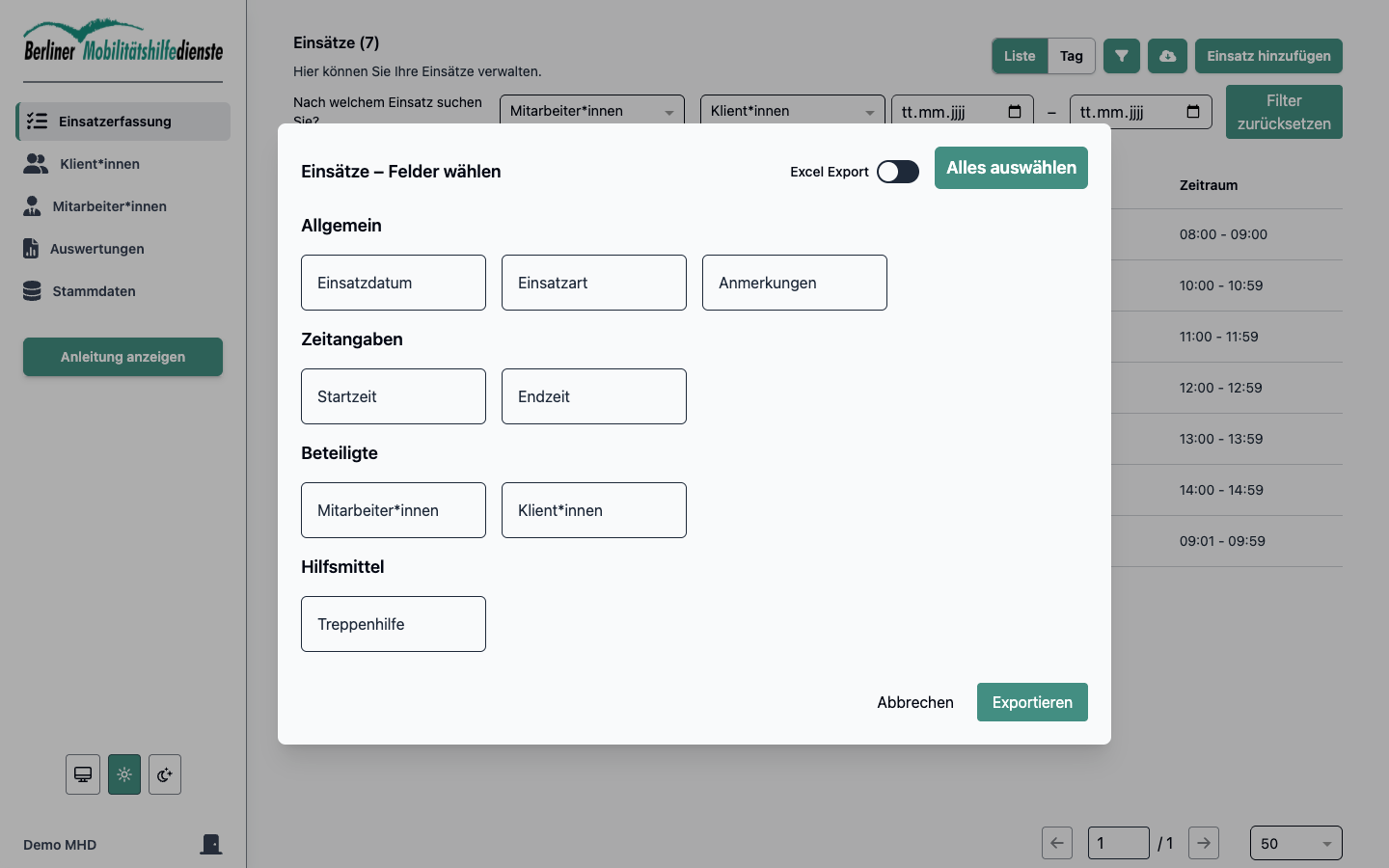
Nach dem Start des Exports öffnet sich ein Dialog zur Auswahl der Felder.
- Der Dialog ist in thematische Bereiche gegliedert (Allgemein, Zeitangaben, Beteiligte und Hilfsmittel).
- Durch Anklicken eines Feldes wird festgelegt, ob dieses im Export enthalten sein soll.
- Über „Alles auswählen“ können alle verfügbaren Felder auf einmal markiert werden.
- Optional kann der Excel-Export aktiviert werden.
Die ausgewählten Felder gelten für alle Einsätze der aktuellen (gefilterten) Liste.
Export abschließen
- Mit „Exportieren“ wird die Datei erstellt und heruntergeladen.
- Mit „Abbrechen“ wird der Vorgang ohne Export beendet.
Tagesansicht der Einsätze
Neben der Listenansicht steht für Einsätze auch eine Tagesansicht zur Verfügung.
Diese Ansicht eignet sich besonders für die operative Planung eines konkreten Tages und bietet eine übersichtliche Darstellung aller Einsätze nach Mitarbeiter*innen und Uhrzeit.
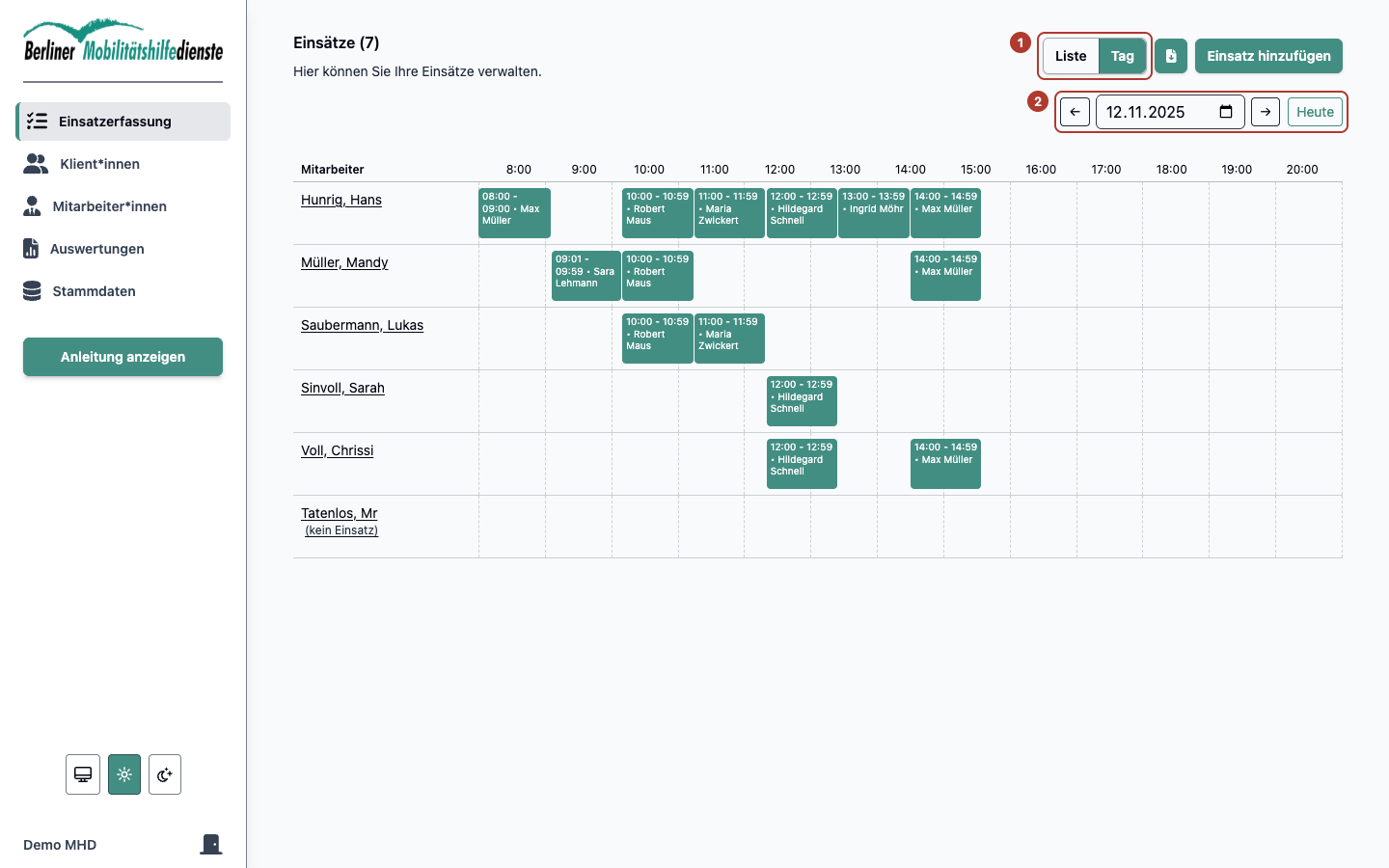
Die Tagesansicht kann über den Umschalter „Liste / Tag“ im Kopfbereich aktiviert werden (1).
 (Bild in voller Größe öffnen)
Tagesfilter / Datumsauswahl
Im oberen Bereich der Tagesansicht befindet sich der Tagesfilter (2):
- Datumsauswahl über ein Datumsfeld
- Pfeil nach links / rechts: wechselt jeweils zum vorherigen bzw. nächsten Tag
- „Heute“: springt direkt zum aktuellen Datum zurück
Das ausgewählte Datum bestimmt, für welchen Tag die Einsätze angezeigt werden.
Alle angezeigten Informationen beziehen sich immer ausschließlich auf diesen Tag.
Aufbau der Tagesansicht
Die Tagesansicht ist wie ein Kalender aufgebaut:
- Zeilen entsprechen einzelnen Mitarbeiter*innen
- Die horizontale Achse zeigt den Tagesverlauf in Stunden
- Einsätze werden als farbige Balken im jeweiligen Zeitfenster dargestellt
Mitarbeiter*innen ohne Einsätze an diesem Tag werden ebenfalls angezeigt und entsprechend gekennzeichnet.
Einsätze im Kalender
Jeder Einsatz wird als Balken dargestellt:
- Position und Länge des Balkens entsprechen Start- und Endzeit
- Im Balken werden angezeigt:
- Zeitraum (z. B. 09:00 – 10:30)
- zugeordnete Klient*innen
Ein Mouseover / Tooltip zeigt zusätzliche Informationen zum Einsatz an.
Einsatz öffnen
- Ein Klick auf einen Einsatz-Balken öffnet den entsprechenden Einsatz zur Ansicht bzw. Bearbeitung.
Mitarbeiter öffnen
Der Name des Mitarbeiters am linken Rand ist klickbar:
- Ein Klick auf den Mitarbeiternamen öffnet den jeweiligen Mitarbeiter zur Ansicht bzw. Bearbeitung.
Besonderheiten der Tagesansicht
- Die Tagesansicht zeigt nur Einsätze des ausgewählten Tages
- Filter aus der Listenansicht (z. B. Mitarbeiter/Klient) spielen hier keine Rolle
- Die Darstellung ist ideal für:
- Tagesplanung
- Überblick über Auslastung
- Kontrolle von Überschneidungen und freien Zeitfenstern
Handouts / Einsatzzettel exportieren
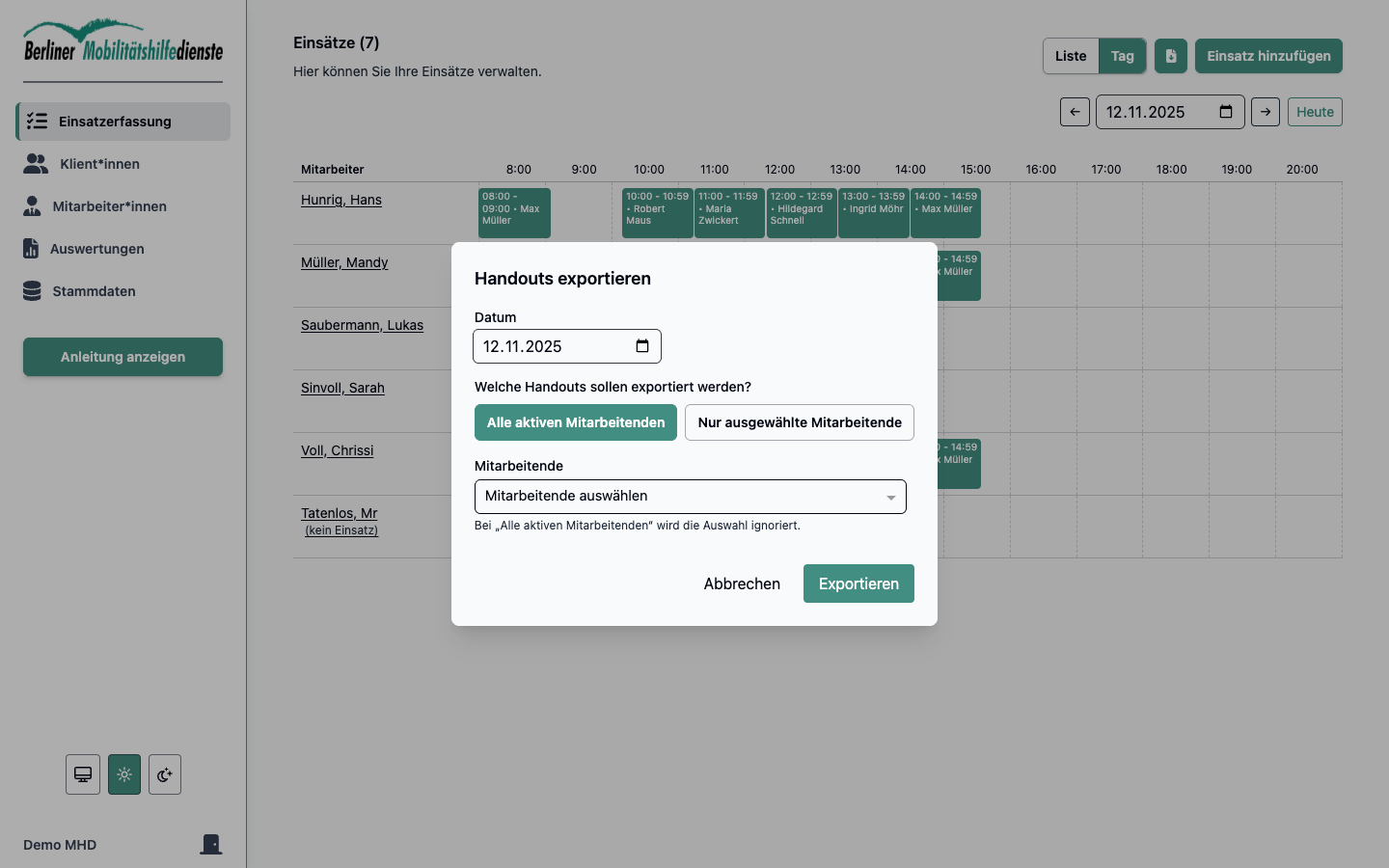
In der Tagesansicht können die Handouts (Einsatzzettel) als Datei exportiert werden – entweder für alle aktiven Mitarbeitenden oder nur für ausgewählte Mitarbeitende.
Export starten
Der Export wird in der Tagesansicht über das Download-/Datei-Symbol im Kopfbereich gestartet.
Daraufhin öffnet sich ein Dialog, in dem Datum und Umfang des Exports gewählt werden.
 (Bild in voller Größe öffnen)
Einstellungen im Export-Dialog
Im Dialog können folgende Angaben gemacht werden:
- Datum
- Das Datum ist vorausgefüllt (entspricht dem aktuell ausgewählten Tag in der Tagesansicht).
- Es kann bei Bedarf geändert werden.
- Welche Handouts sollen exportiert werden?
- Alle aktiven Mitarbeitenden
- Es werden Handouts für alle Mitarbeitenden erzeugt, die am gewählten Tag als aktiv berücksichtigt werden.
- Nur ausgewählte Mitarbeitende
- Es werden nur Handouts für die im Dropdown ausgewählten Mitarbeitenden erstellt.
- Alle aktiven Mitarbeitenden
- Mitarbeitende auswählen
- Auswahl über ein Mehrfach-Dropdown.
- Die Suche funktioniert über die Anfangsbuchstaben des Nachnamens.
- Wenn „Alle aktiven Mitarbeitenden“ gewählt ist, ist die Mitarbeiterauswahl deaktiviert und wird ignoriert.