
Kapitel 05
Auswertungen
Die Datenbank bietet die Möglichkeit, zwei Arten von Auswertungen zu erstellen, welche an den Senat bzw. den Projektkoordinator geschickt werden können.
Auswertungen exportieren
 (Bild in voller Größe öffnen)
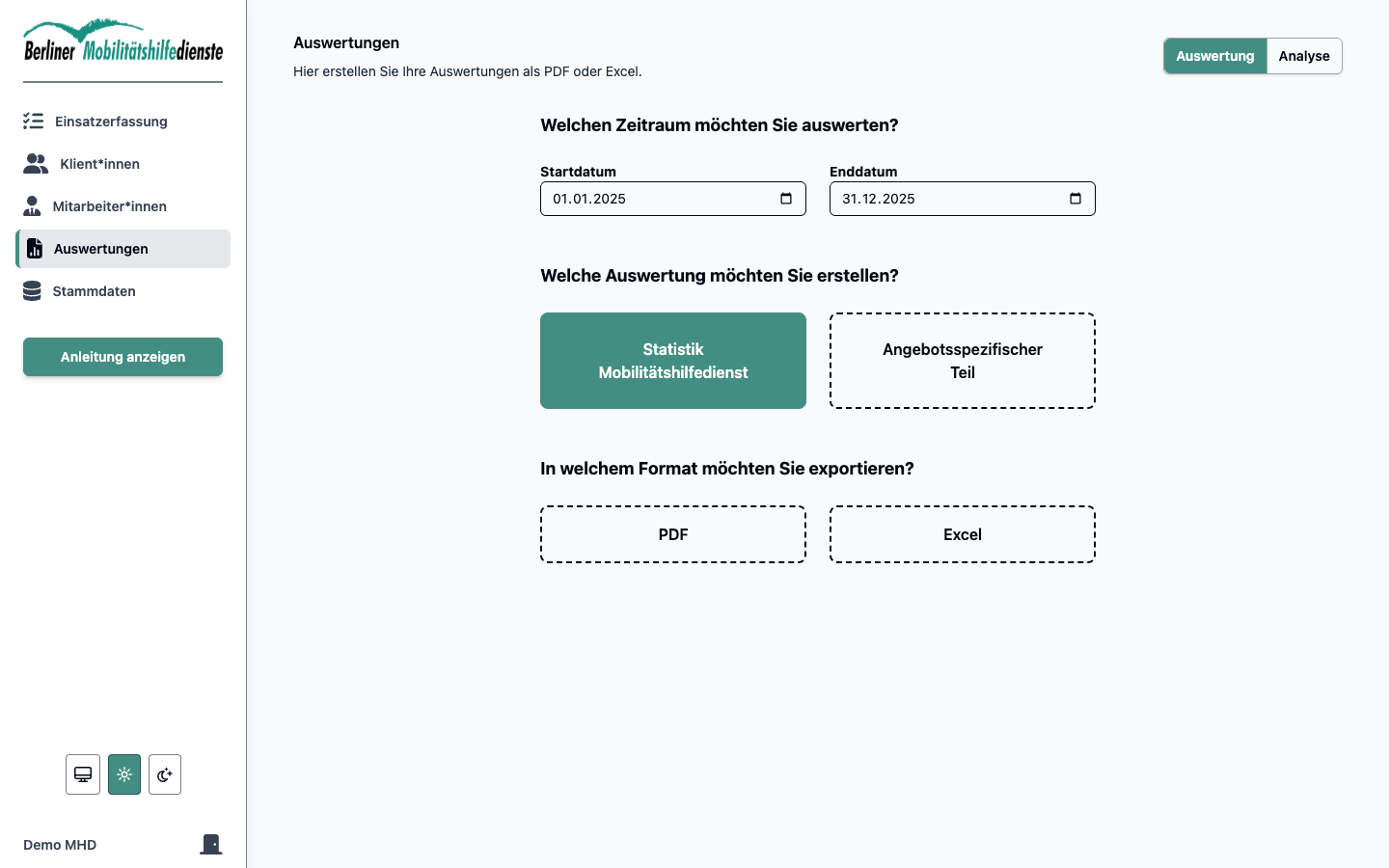
Über den Bereich Auswertungen können strukturierte Statistiken und Berichte direkt aus der Datenbank erstellt und als Datei exportiert werden. Der Export erfolgt geführt in mehreren klaren Schritten. Dafür ist oben rechts „Auswertung“ gewählt; „Analyse“ schaltet zur Analyse um.
Schritt 1: Zeitraum festlegen
Zuerst definieren Sie den Zeitraum, der ausgewertet werden soll:
- Startdatum (Pflichtfeld)
- Enddatum (Pflichtfeld)
Der Zeitraum muss logisch gültig sein:
- Das Startdatum muss vor dem Enddatum liegen.
- Ungültige Zeiträume werden direkt im Formular angezeigt und blockieren den Export.
Erst nachdem ein gültiger Zeitraum eingegeben wurde, wird die Wahl des Auswertungstyps freigeschaltet.
Schritt 2: Auswertungstyp wählen
Im nächsten Schritt legen Sie fest, welche Art von Auswertung erstellt werden soll:
- Statistik Mobilitätshilfedienst
Eine allgemeine statistische Auswertung über Einsätze und Aktivitäten im Mobilitätshilfedienst. - Angebotsspezifischer Teil
Eine Auswertung mit Fokus auf angebotsbezogene Inhalte und Strukturen.
Erst nachdem ein Auswertungstyp ausgewählt wurde, wird das Exportformat freigeschaltet.
Schritt 3: Exportformat auswählen
Anschließend wählen Sie das gewünschte Exportformat:
- PDF
Geeignet für Berichte, Ausdrucke und Weitergabe. - Excel (XLSX)
Geeignet für Weiterverarbeitung, Auswertungen und eigene Berechnungen.
Export durchführen
Sobald alle Angaben korrekt sind, kann der Export gestartet werden:
- Mit „Exportieren“ wird die Auswertung im Hintergrund erstellt.
- Währenddessen wird ein Ladehinweis angezeigt („Auswertung wird erstellt …“).
- Nach Abschluss wird die Datei automatisch heruntergeladen.
Analyse
Erscheinen Daten in der Auswertung nicht plausibel oder sind Fehler enthalten, kann vor dem Datenexport eine Analyse durchgeführt werden, um die Fehler selbst zu finden.
Die Schritte verlaufen analog zur Auswertung:
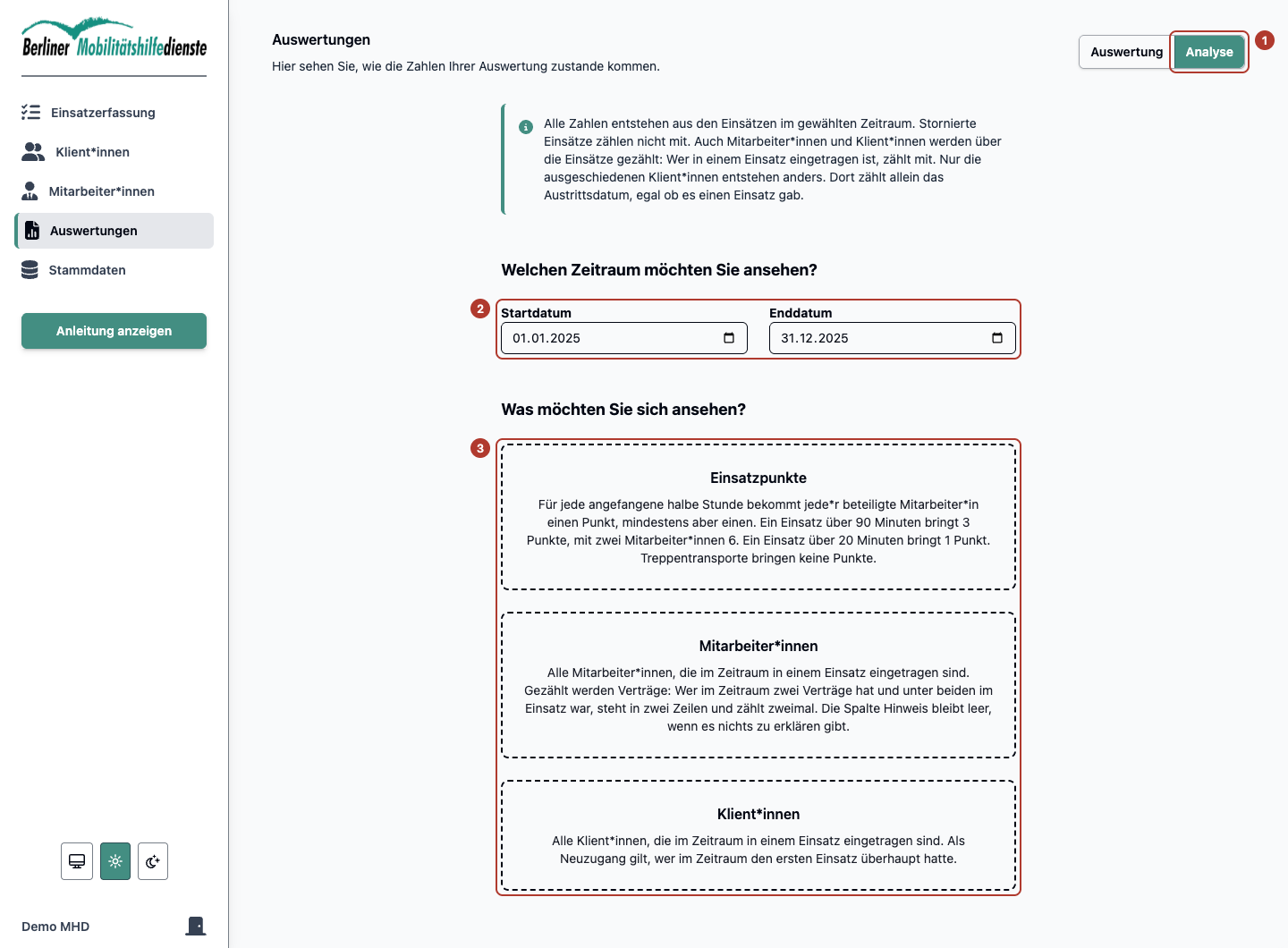
- Analyse einschalten: Klicken Sie oben rechts auf „Analyse“.
- Zeitraum festlegen: Startdatum und Enddatum unter „Welchen Zeitraum möchten Sie ansehen?“
- Auswählen, wonach die Daten analysiert werden sollen (unter „Was möchten Sie sich ansehen?“):
- Einsatzpunkte
- Mitarbeiter*innen
- Klient*innen
 (Bild in voller Größe öffnen)
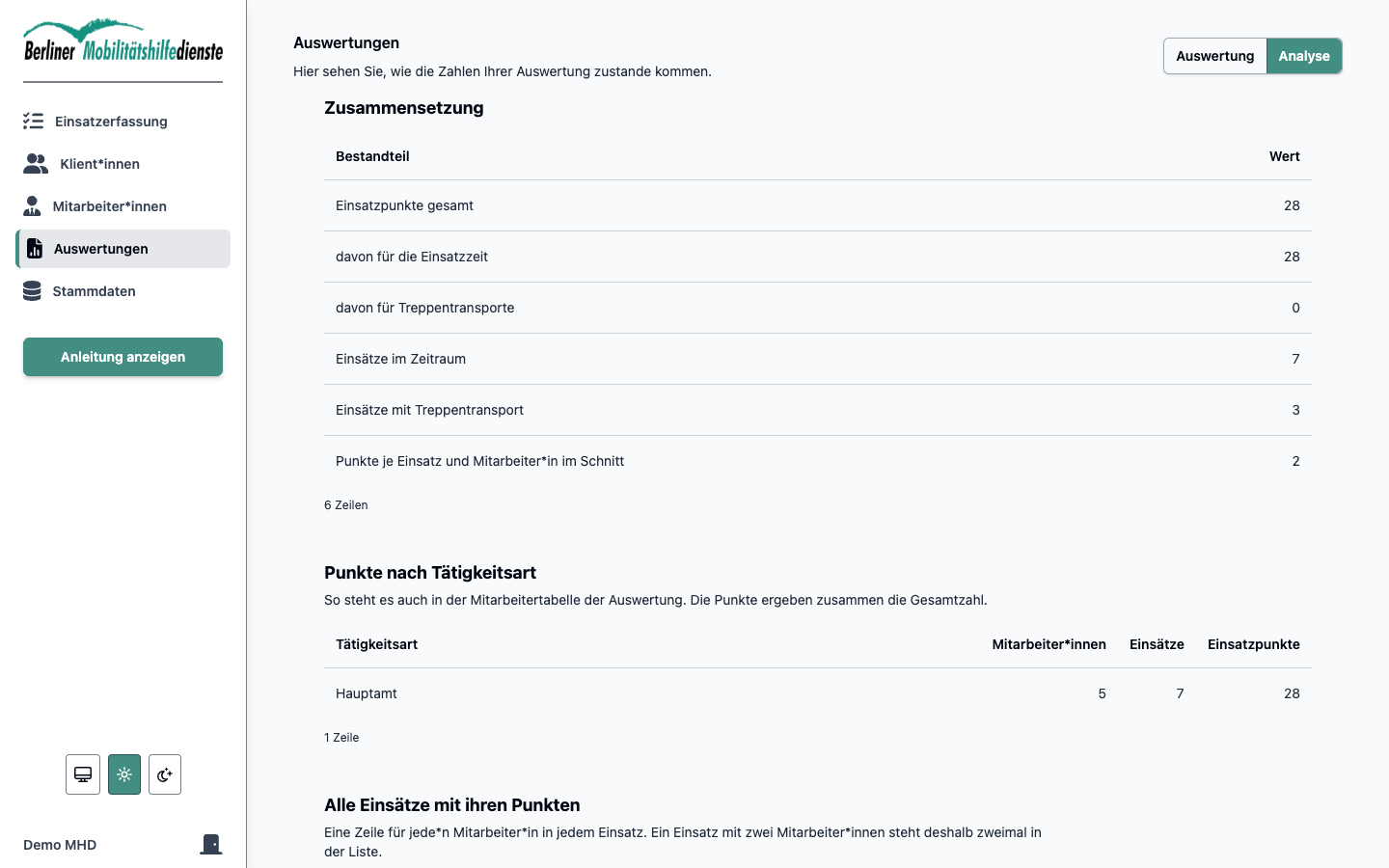
Analyse nach Einsatzpunkten
Es erscheint die Zusammensetzung der Einsatzpunkte nach:
- Treppentransport
- Umrechnung in Anzahl der Einsätze
- Tätigkeitsart
 (Bild in voller Größe öffnen)
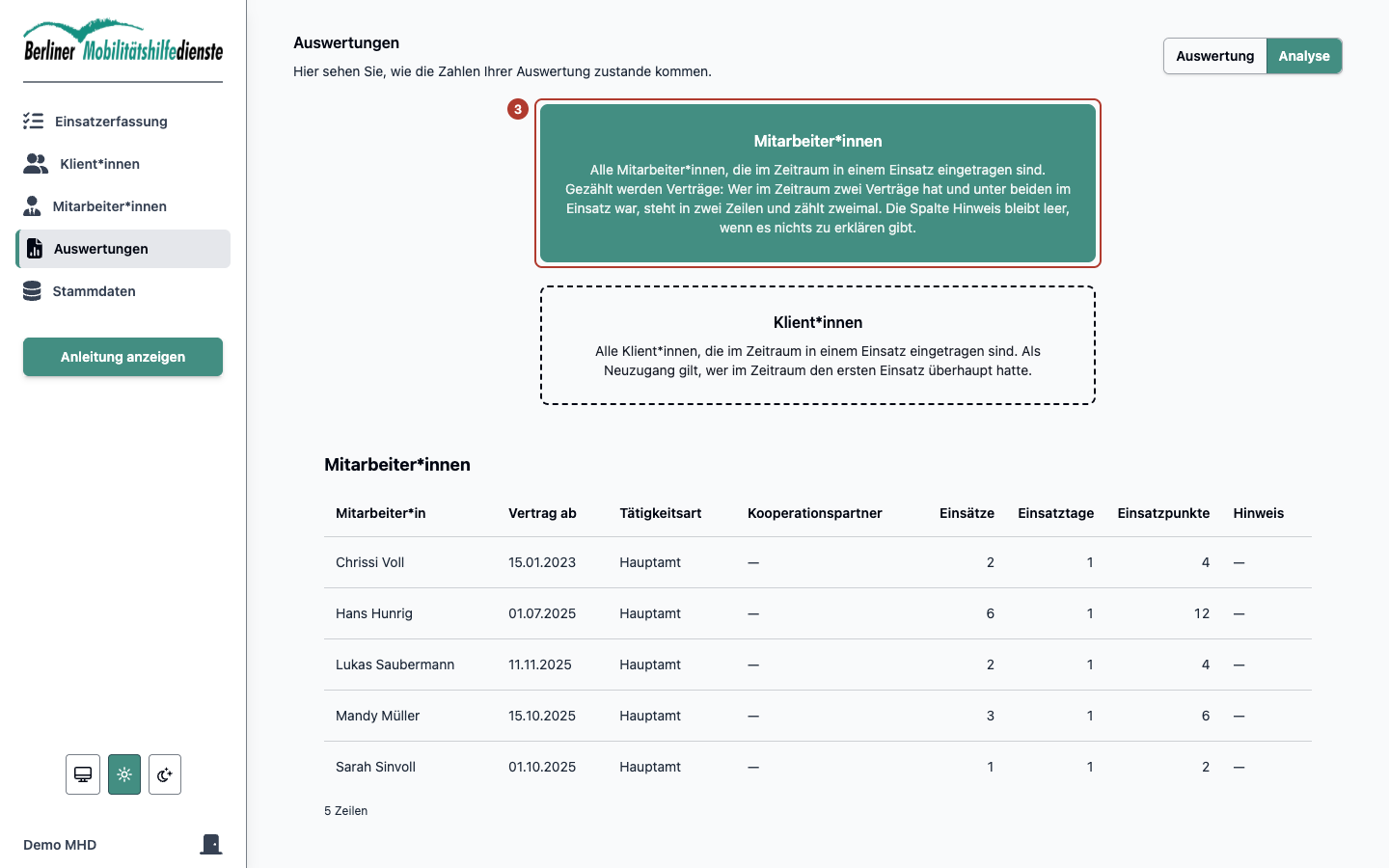
Analyse nach Mitarbeiter*innen
Alle Mitarbeiter*innen, die im definierten Zeitraum Einsätze realisiert haben, werden aufgeführt mit:
- Anzahl der Einsätze
- Einsatzpunkten
- Einsatztagen
 (Bild in voller Größe öffnen)
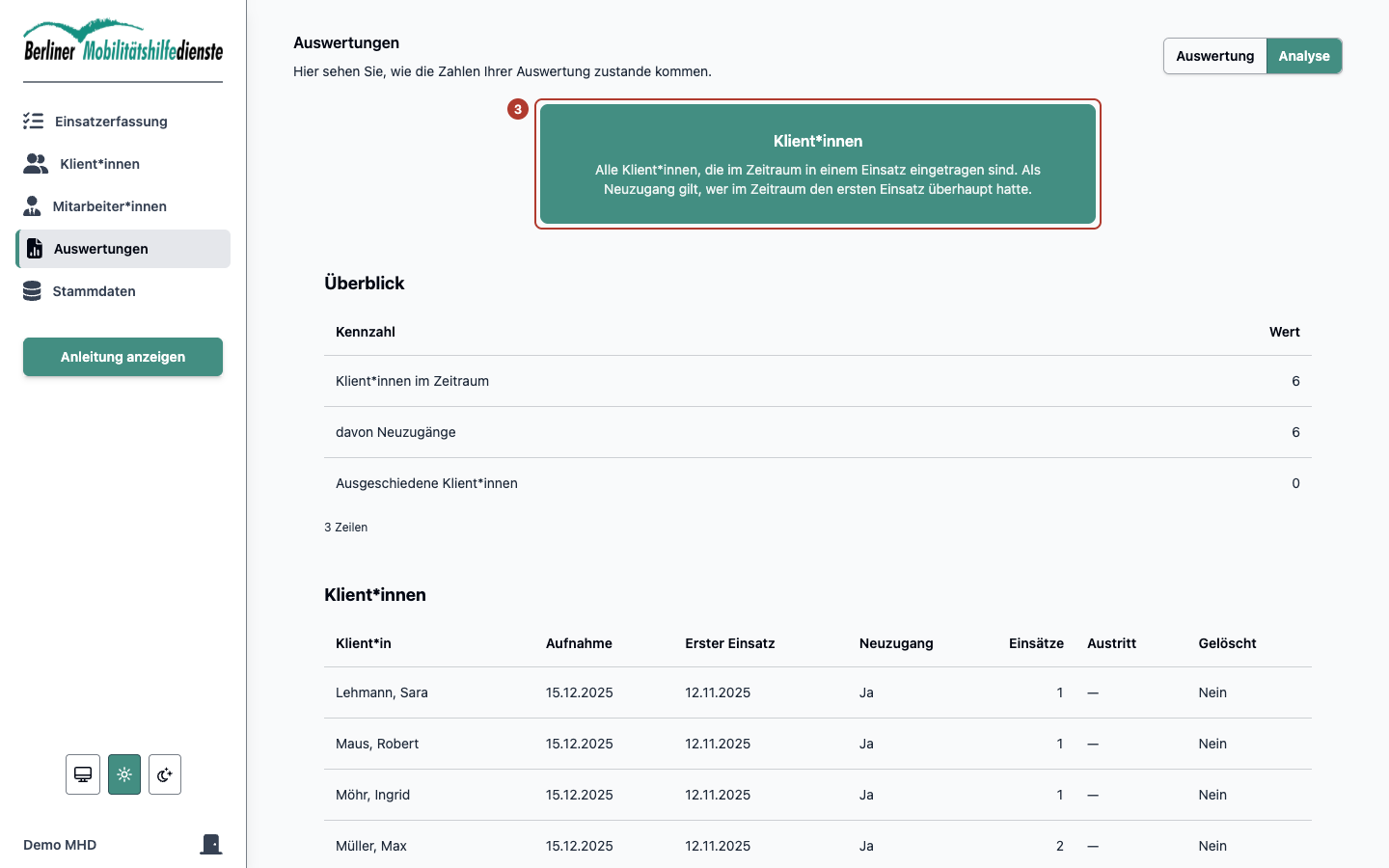
Analyse nach Klient*innen
Es erscheint die Übersicht aller Klient*innen, für die im definierten Zeitraum Einsätze geleistet wurden, mit:
- Anzahl der Klient*innen
- Neuzugängen
- ausgeschiedenen Klient*innen
- Anzahl der Einsätze
 (Bild in voller Größe öffnen)
Fehler, die in der Analyse auffallen, können anschließend unproblematisch selbst in der Einsatzerfassung korrigiert werden.